チュートリアル:Bookstackの使い方
BookStackの使い方
bookstackの構造
BookStackの構造
BookStackは本棚、本、チャプター、ページの要素から構成されています。
- 本棚
- 本棚には適当なグループに分けられた本が並べられている
- 本は、複数の本棚に所属出来たりもする
- 本棚は、個人の本棚として作ってもいいし、カテゴリーで分けてもいいと思う
- 登録ユーザーは本棚、本、チャプター、ページの新規作成権限を持っている
- 本
- BookStackのナレッジ共有のためのカテゴリー分けに使われる
- いわゆる本をイメージしてくれるといいと思う
- 本にページがあり、ページに情報が書いてある
- 登録ユーザーは、自分の本、または既存の本に、その本の内容にに合わせたページを書いてナレッジを共有していく
- ページ
- 本の中にある、情報が記述されたページ
- ページは、WYSIWYGエディタ(ワードみたいなエディタ)か、Markdownエディタで編集できる
- 画像、動画リンクの埋め込み、作図、など一般的なページ作成でできることはできそう
- ページは、あとから他の本やチャプターに移動できる
- チャプター
- ページをまとめたもの、本で言う「第〇〇章」みたいなまとまり
- ページをチャプターでまとめておくと、他に移動するときや、整理、並べ替えなどをするときにまとめて行うことができるので便利だよ
ユーザー登録
ユーザー登録
ユーザー登録すると
とりあえず初期設定としてゲストユーザー(無登録ユーザー)でも、すべてのブックにアクセスできるようにしてあります。
しかしながら、ゲストユーザーでは閲覧はできても編集権限はありません。ブックやページを作成するにはユーザー登録が必要です。
また、ユーザー登録をすることで高度な設定として、ページの閲覧権限などを編集できますが、あまりいじると誰も見れなくなります。
また、ユーザーのロール(役割)を設定することで、ユーザーのグループ分けができます。登録ユーザーはデフォルトで編集者の権限が与えられ、本棚、本、ページ、チャプター、の作成、編集ができます。グループ分けのようなロールの使い方をしたいときは、管理者まで連絡下さい。
登録方法
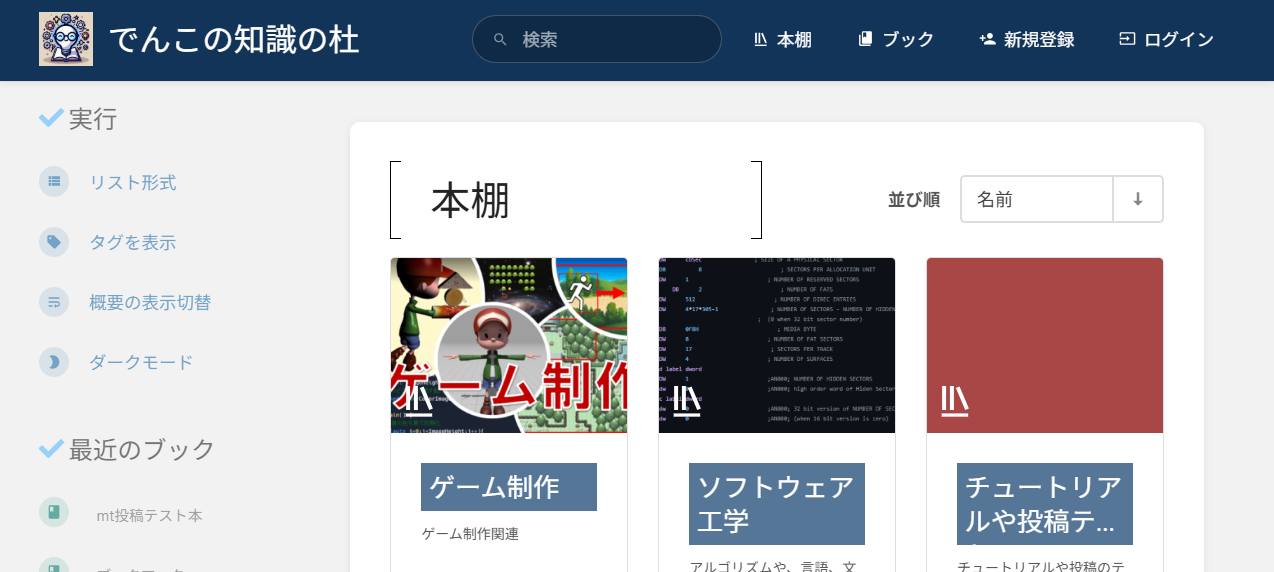
1. 画面上部の新規登録を押す
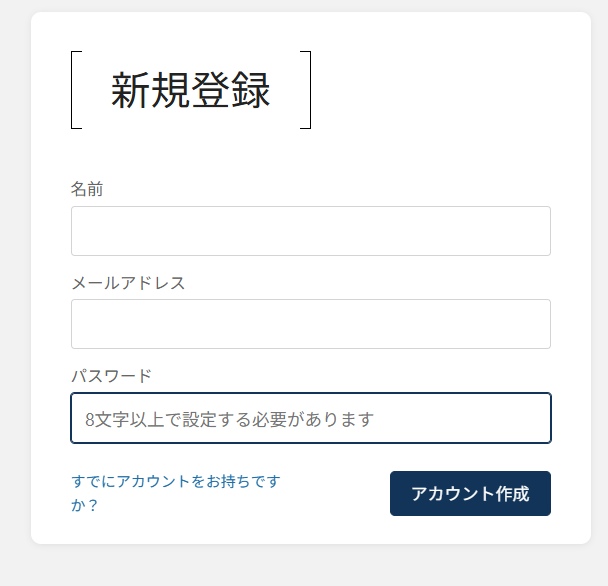
2. 登録画面に必要な情報を入力
3.入力したメールアドレスに、登録完了のメールが届くので確認する
(不正なユーザー登録が発覚した場合管理者の権限で登録抹消します)
4.bookstackに接続し、ログインしてみる
ログイン出来たらOK。
本の作成
BookStackにおけるブックとは
Bookstackの知識の共有単位として本があります。エディター目線ではなく、ユーザー目線で考えると簡単で、何かの知識を得たいので図書館に行って、それについて書いた本を読む。と同じです。
ユーザー(閲覧者)は何かの知識が欲しい時に、そのことが書いたブックを開きます。したがって、(エディター(執筆者)は)そのブックにはブックの目的にあった情報を書き綴っていくのが良いと思います。その書き綴っていく本の中の情報一つ一つをそのブックのページとして書いていきます。(ブック=ブックの目的に沿ったページの集まり)
ブックの作成
ブックはすでにある本棚から作るか、ブックのメニューから作成できます。
本棚から作成
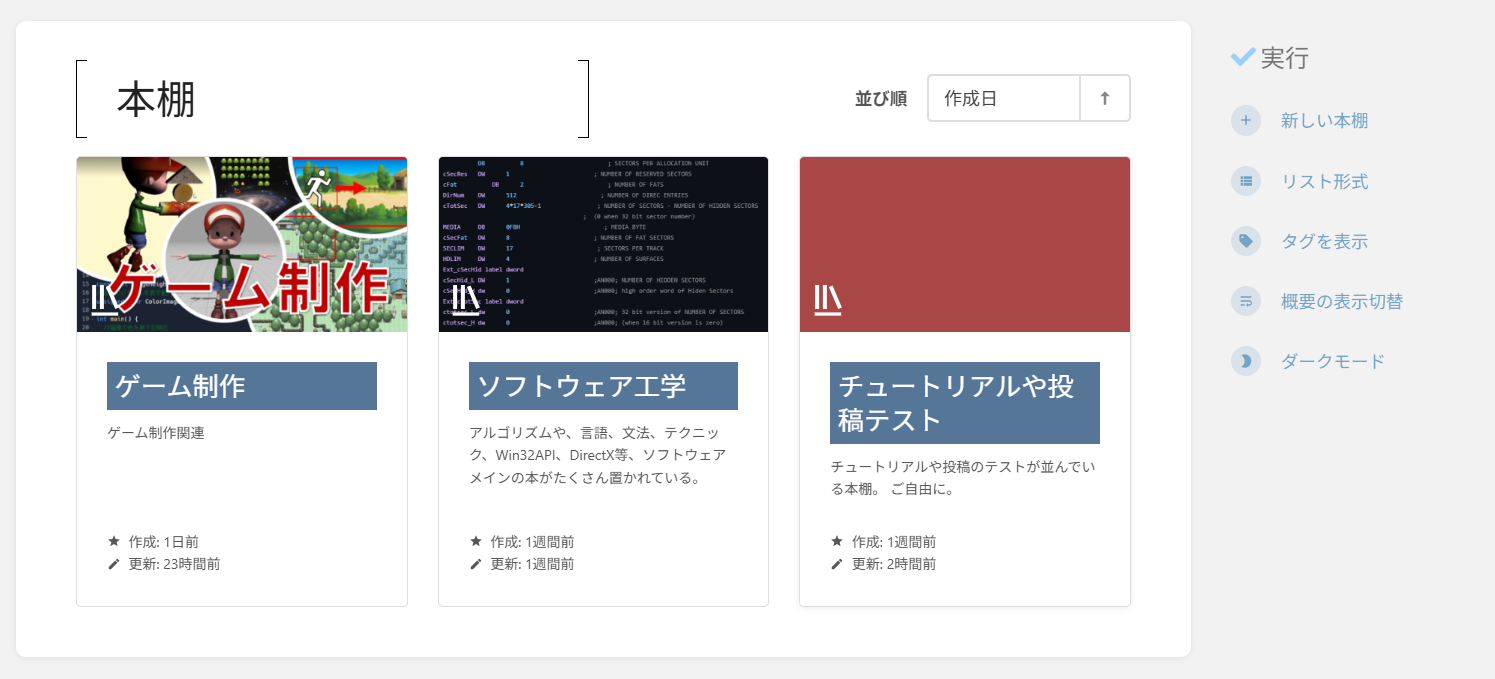
1.どれか本棚をクリック
2.新しいブックをクリック
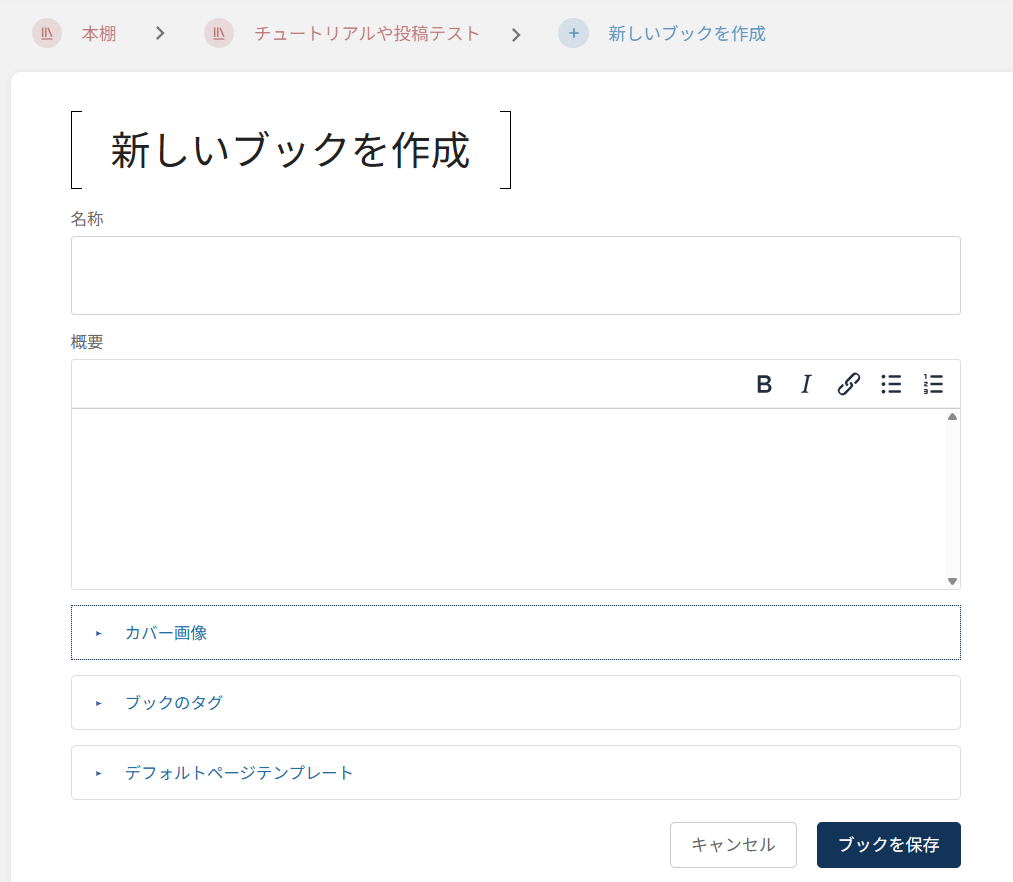
画面が切り替わり入力画面になる

3.ブックの名称、概要を入力する
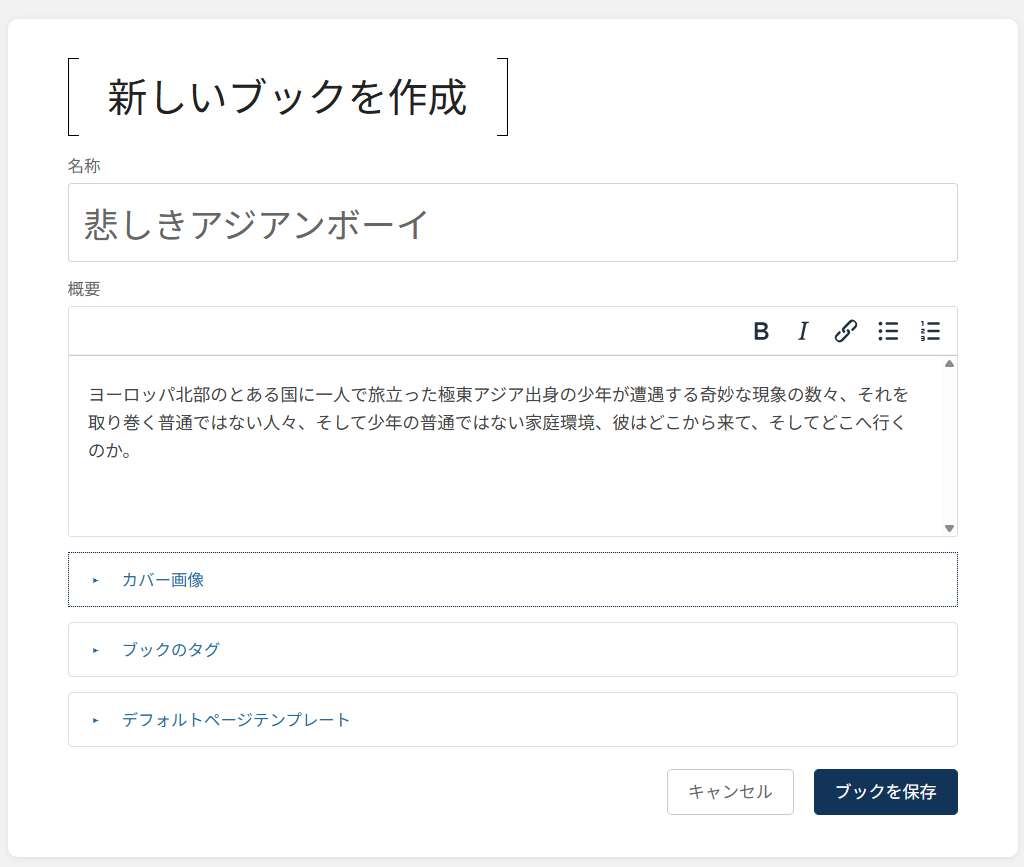
4.カバー画像を選択(オプション)
ブックのカバー画像を任意で読み込めます、サイズは多少大きくても大丈夫ですが、大きすぎるとエラーになるので注意。
(標準サイズ:440px × 250px)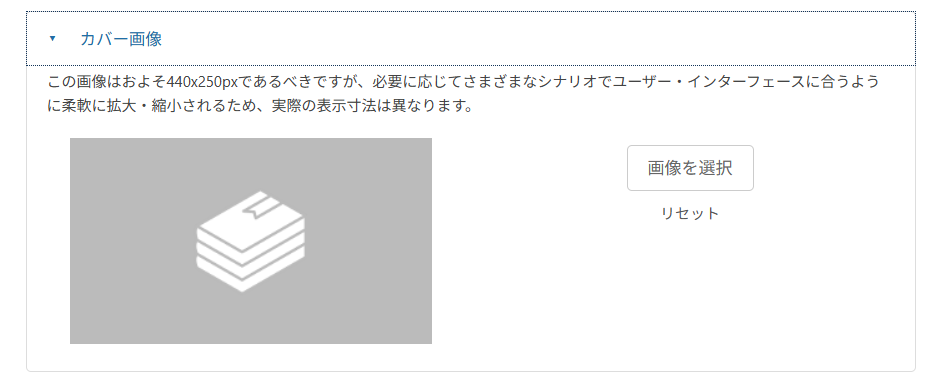
5.必要に応じてタグを入力
タグを入力しておくことで、分類や検索が楽になる。重複したタグが増えていかないように注意してください。
(Programing、プログラミングなど作りがちなので注意!)
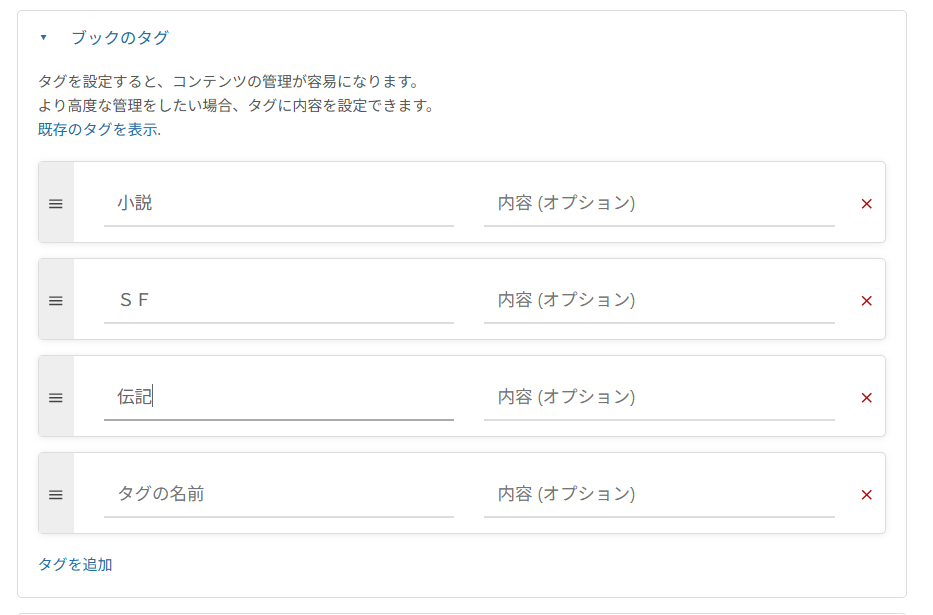
6.保存を押して完了
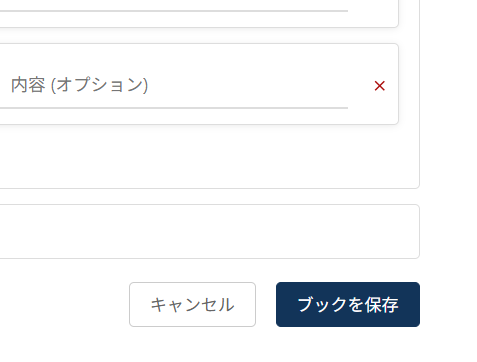
ブックメニューから作成
1.画面上部のブックを押す
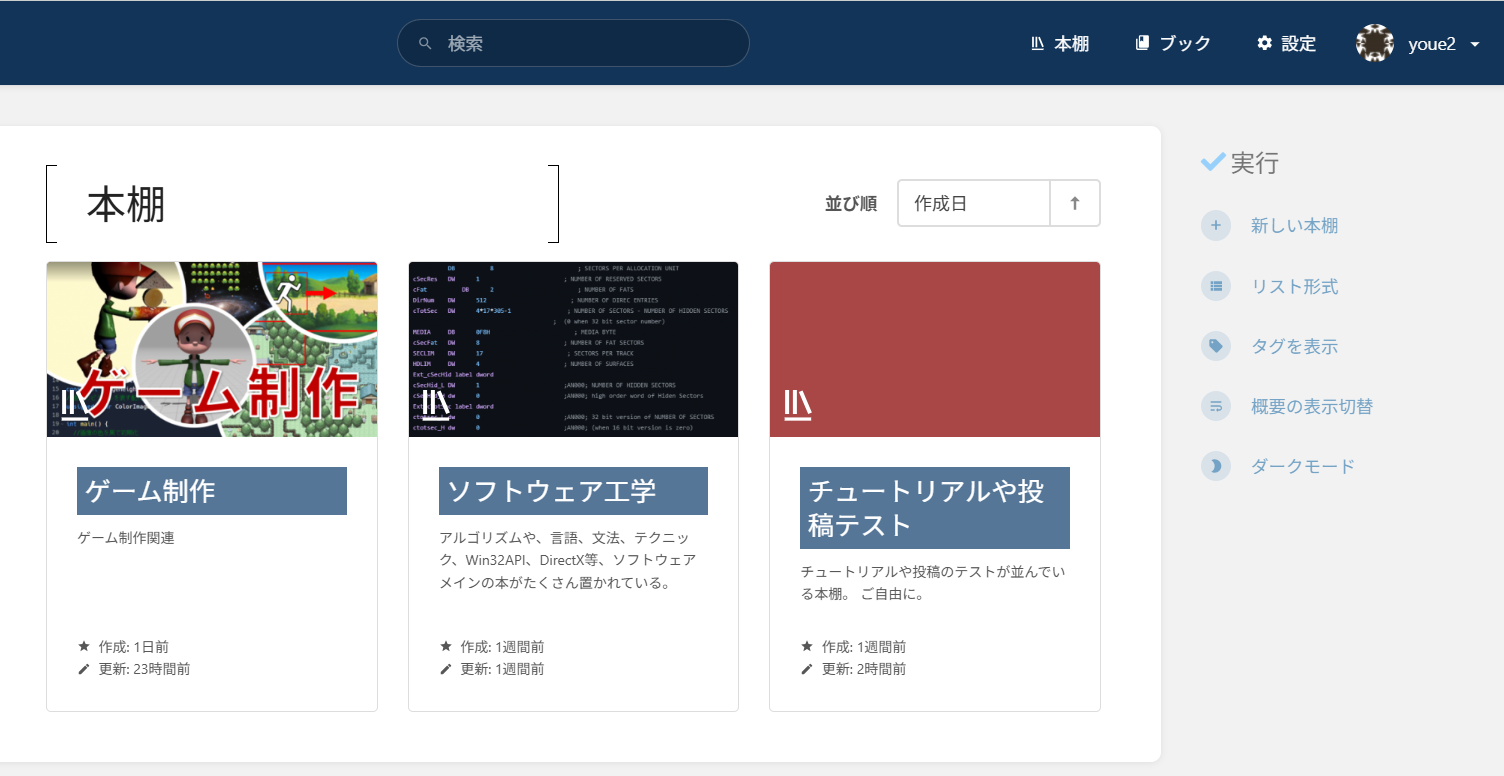
2.新しいブックを作成を押す
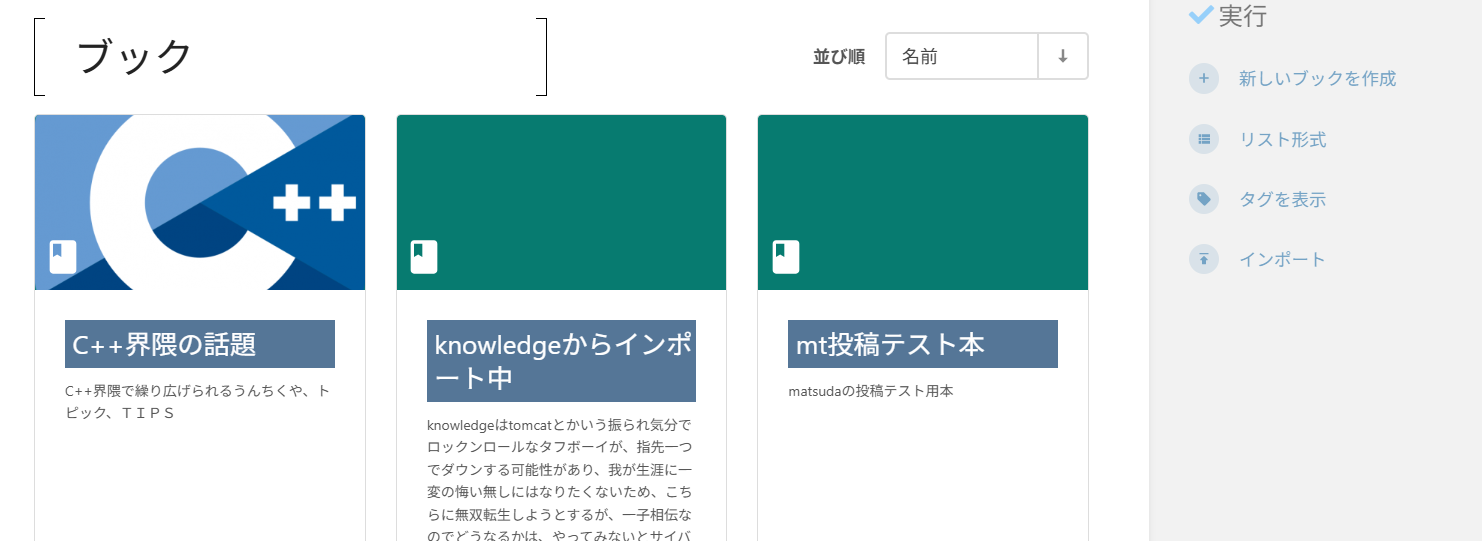
3.あとは、本棚から作成したのと一緒
ブック名称、概要、タグを入力して、保存を押したら完了
本棚の作成
本棚とは
ブックが増えてくると、整理がつかなくなるのでブックのカテゴリーごとに本棚としてまとめられます。
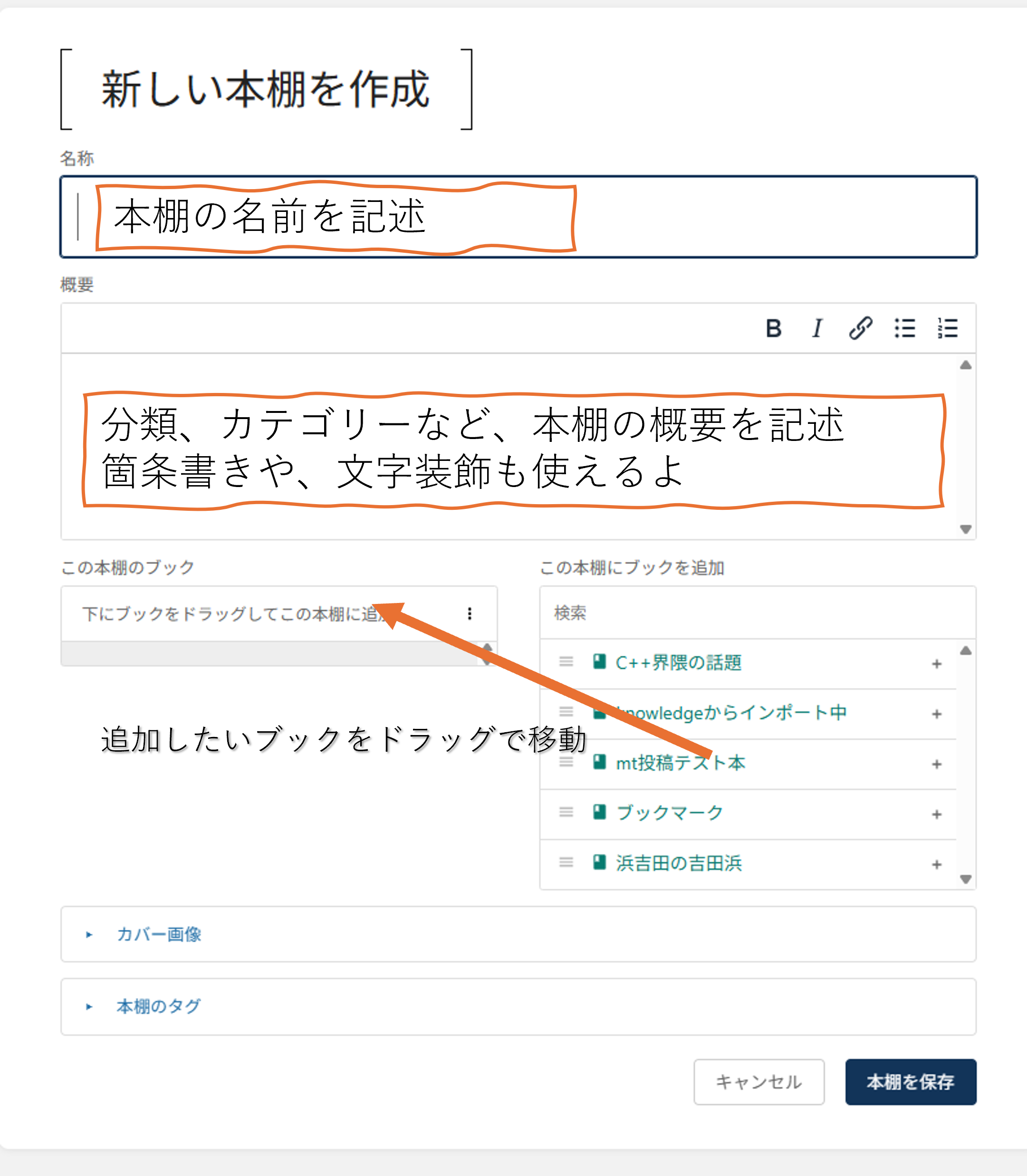
本棚の作成は、
- ログイン(ユーザー登録必須)
- 本棚の作成をクリック
- 本棚名入力
- 概要の記述
- ブックの追加
- 本棚画像のアップロード、選択
- タグの入力
- 保存
で出来ます。5.のブックの追加以外はブックの作成と大して変わらないです。
本棚作成画面
ページの作成
ページの作成
1. ログインとブックの選択
- ログインして、ページを追加するブックを選択
2. ページを追加
- 書籍または章の中で「ページを追加」ボタンをクリックします。
4. ページの編集
- タイトルを入力します。
- 本文を Markdown または WYSIWYG エディタで記述します。
- 必要に応じてタグを追加します。(タグは分類や検索するときにとても有用なので入れましょう)
- タグは、入力欄をクリックすると現在使えるタグが一覧で出てきます
- 新規の時は入力欄に入力すると、新しいタグとして登録されます
5. 保存
- 編集が完了したら、「保存」ボタンをクリックしてページを作成します。
💡 ヒント
- ページはドラッグ&ドロップで並べ替え可能です。
- エディタは Markdown 表記にも対応しており、表やコードブロックの記述が可能です。
- 履歴機能で過去の編集履歴を確認・復元できます。
🔗 参考
WYSIWYGエディタの使い方
✏️ BookStack WYSIWYGエディタの使い方
BookStack では、直感的に操作できる WYSIWYG(What You See Is What You Get)エディタ を使って、ページを視覚的に編集できます。ここではその基本的な使い方を説明します。
🧭 エディタの基本構成
WYSIWYGエディタは、以下のようなツールバーと編集領域で構成されています:
- ツールバー:フォーマット、リンク、表などの挿入ツール
- 本文領域:ページ内容を直接編集(見たまま編集)
//後でこの辺に画像を挿入
🛠️ 主な機能と使い方
1. 文字の装飾
文字装飾は、入力領域に文字を入力した後に、マウスで装飾したい部分をドラッグで選択し、ツールバーのアイコンをクリックすることで実行できます。
| 機能 | 説明 |
|---|---|
| 太字 | 「B」アイコン(Ctrl + B) |
| 斜体 | 「I」アイコン(Ctrl + I) |
| 打ち消し線 | 「S̶」アイコン |
| 見出し | 見出しレベルをドロップダウンで選択(H1〜H4) |
2. リストの作成
リストの作成は、通常の改行入りの複数行を選択し、ツールバーのアイコンをクリックすると選択部分がまとめてリストに変換される
- 番号なしリスト(●):箇条書きアイコン
- 番号付きリスト(1. 2. 3.):番号付きアイコン
3. リンクと画像の挿入
- リンク挿入:🔗 アイコンをクリック → URLと表示テキストを入力
- 画像挿入:
- ツールバーの画像アイコンをクリック
- 画像をアップロードまたは既存画像を選択
4. 表の挿入
- 表アイコンをクリックし、行数・列数を選択
- セル内は直接編集可能
5. コードブロック・引用
- 引用:引用アイコン(「"」マーク)をクリック
- コードブロック:
</>アイコンでコード挿入(インライン/複数行選択可)
🔄 編集履歴とプレビュー
- 履歴の確認:「履歴」ボタンから過去のバージョンにアクセス可能
- プレビュー:ページ保存前に見た目を確認できます
🧽 よくある操作
| 操作内容 | 方法 |
|---|---|
| ページの保存 | 「保存」ボタンをクリック |
| ページのキャンセル | 「キャンセル」で編集を破棄 |
| 全画面モード | ツールバー右端の拡大アイコンをクリック |
🧩 補足
- Markdown モードに切り替えるには、管理者設定でエディタタイプを「Markdown」に変更する必要があります。
- WYSIWYGエディタは非技術者でも扱いやすく、書式崩れの心配が少ないのが特徴です。
📚 参考リンク
Markdown
Markdownは、プレーンテキストで書ける軽量なマークアップ言語です。書いたテキストは、HTMLなどに簡単に変換できます。BookStackでもMarkdownを使ってページのコンテンツを記述できます。
基本的なMarkdown記法:
-
見出し:
# 見出し1## 見出し2### 見出し3- ...のように、
#の数で見出しのレベルが変わります。 - 見出しは1~6まであり#の数で変わります
見出し1
見出し2
見出し3
見出し4
見出し5
見出し6
他のページで同じマークダウンを表示すると、CSS(デザイン)が違うので見出しのサイズや、装飾が同じにはなりません。
でんこの知識の杜のBookstackでは、上のようなデザインになっています。
本ページでは、見出しの大きさはそんなに変わりませんが、装飾が変化するようにデザインを決めています。何も装飾をつけたくないときは「見出し4」を使いましょう。
-
テキストの装飾:
- 太字:
**太字**または__太字__で囲みます。 - 斜体:
*斜体*または_斜体_で囲みます。 取り消し線:~~取り消し線~~で囲みます。
- 太字:
-
リスト:
-
箇条書き (順不同リスト):
Markdown
- 項目1
- 項目2
* 別の項目
+ さらに別の項目
このように、行頭に
-,*,+のいずれかを置きます。 -
番号付きリスト (順序付きリスト):
Markdown
1. 最初の項目
2. 次の項目
3. 最後の項目
行頭に
数字.を置きます。
-
-
リンク:
Markdown
[表示するテキスト](URL)例:
[BookStackの公式サイト](https://www.bookstackapp.com/)
-
画像:
Markdown
例:
(代替テキストは、画像が表示されない場合に表示される説明です)
-
引用:
Markdown
> これは引用です。
> 複数行にわたる引用も可能です。
行頭に
>を置きます。
-
コードブロック:
-
インラインコード: バッククォート1つ () で囲みます。例:
`print("Hello")` -
ブロックコード: バッククォート3つ (
```) で囲みます。言語を指定することもできます。Markdown
```python
def hello():
    print("Hello, world!")

hello()
-
-
水平線:
Markdown
---
***
___
上記のいずれかを3つ以上連続して書くと、水平線が表示されます。
BookStackでのMarkdownプレビュー:
BookStackのMarkdownエディタには、記述した内容をプレビュー表示する機能があることが多いです。編集画面の近くに「プレビュー」タブやボタンがあるはずなので、それをクリックすると、Markdownで書いた内容がどのように表示されるかを確認できます。
実際に試してみましょう:
BookStackの編集画面で、上記のMarkdown記法をいくつか試してみてください。例えば、見出しを作ったり、リストを作ったり、リンクを挿入したりしてみましょう。そして、プレビューでどのように表示されるか確認してみてください。
チャプター(章立て)の作成
📚 BookStack のチャプター機能の使い方ガイド
BookStack では、ページを整理し、階層的な構造を作成するために「チャプター」機能を使用します。ここでは、チャプターの作成方法、使い方、および管理方法について説明します。
🧭 チャプターの基本的な使い方
1. チャプターの作成
- BookStackにログインし、左側のナビゲーションバーから該当する「本」を選択します。
- 本のページ内で「新規チャプター作成」ボタンをクリックします。
- チャプターのタイトルを入力し、「作成」ボタンをクリックします。
- 作成されたチャプター内に、さらにページを追加できます。
2. チャプター内のページを作成
- チャプターを作成した後、そのチャプター内に新しいページを追加することができます。
- チャプターを開いた状態で、「新しいページ作成」ボタンをクリックします。
- 新しいページのタイトルと内容を入力し、「保存」ボタンでページを作成します。
3. チャプターの順番を変更
- 左側のナビゲーションバーでチャプター一覧を表示します。
- ドラッグアンドドロップでチャプターの順番を変更できます。
🛠️ チャプターの管理
1. チャプターの編集
- チャプターの名前を変更したい場合、チャプターのタイトルの横に表示される「鉛筆アイコン」をクリックします。
- タイトルを変更し、「保存」をクリックすることで、チャプター名を更新できます。
2. チャプターの削除
- チャプターを削除したい場合は、チャプター名の横にある「三点リーダー(設定メニュー)」をクリックし、「削除」を選択します。
- チャプター内のページも削除されるので注意が必要です。
📑 チャプターとページの関係
- チャプターはページをまとめるためのフォルダのような役割を持っています。
- 各チャプター内に複数のページを追加できますが、ページは他のチャプターに移動することも可能です。
- ページの順番は、各ページの設定メニューから「順番」で指定できます。
🌱 チャプターの階層(サブチャプター)
- BookStackでは、チャプター内にサブチャプターを作成することはできませんが、ページをサブチャプターのように扱うことができます。
- ページを作成して階層的なリンクを作り、チャプターごとに小さなサブセクションを作成することができます。
💡 よく使われるチャプター活用例
- 大規模なドキュメントの管理:
- 「概要」「インストールガイド」「ユーザーガイド」などの大きなセクションをチャプターとして分ける。
- プロジェクトの進捗管理:
- 各チャプターを「フェーズ1」「フェーズ2」などに分けて、進行状況に応じた管理を行う。
📘 まとめ
- チャプターは、BookStack内でページを整理し、論理的に構成されたコンテンツを作成するための便利なツールです。
- チャプターを使うことで、ページ間の関連性を保ちながら、コンテンツを階層的に整理できます。
- チャプターの順番やページの管理を柔軟に行い、より効率的にドキュメントを作成・管理しましょう。