# Visual Studioの更新うざいよね？

### 設定色々変えたけど、更新のお知らせが来るよ

<span style="white-space: pre-wrap;"> 表題のとおり、残念ながら何回もいろんな設定試したんだけど、更新のお知らせが来ます。</span>  
もうどうしようもないです。

仕方がないので、個人設定を変更してこの更新の通知を止めていきます。  
以下に、やり方を書くので各自やってみてください。  
（学校のPCだけね。おうちのPCはちゃんとアップデートすればいいと思うよ）

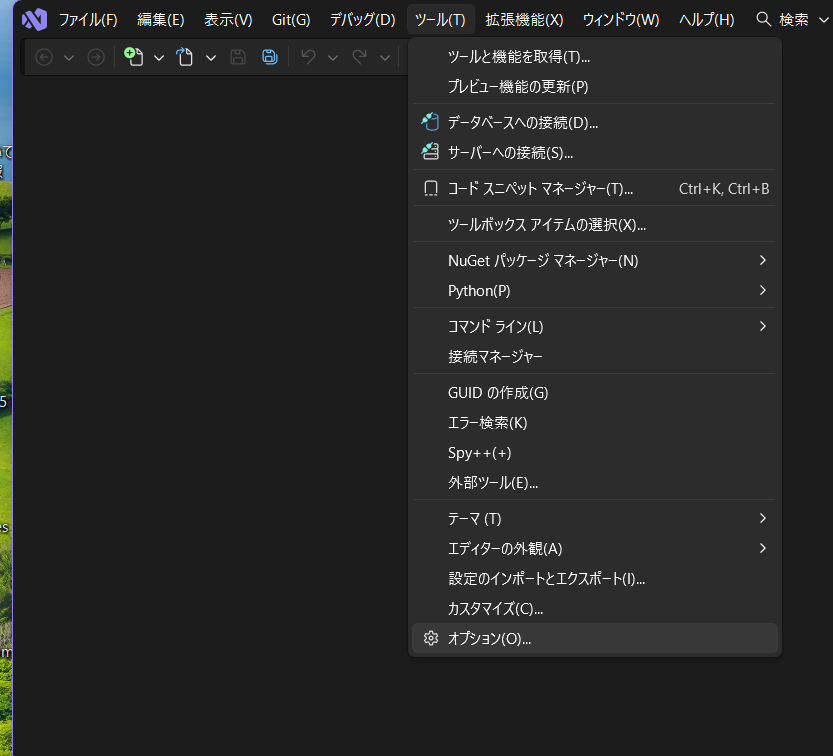
#### １．メニューから、ツール→オプションを選ぶ[![スクリーンショット 2026-05-07 120517.png](https://bookstack.yz-learning.com/uploads/images/gallery/2026-05/scaled-1680-/2026-05-07-120517.png)](https://bookstack.yz-learning.com/uploads/images/gallery/2026-05/2026-05-07-120517.png)

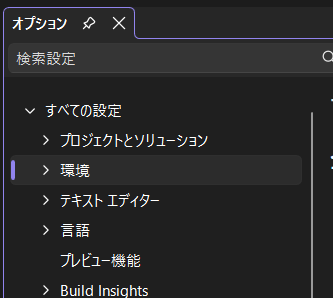
#### ２．左の設定項目から、環境を選択

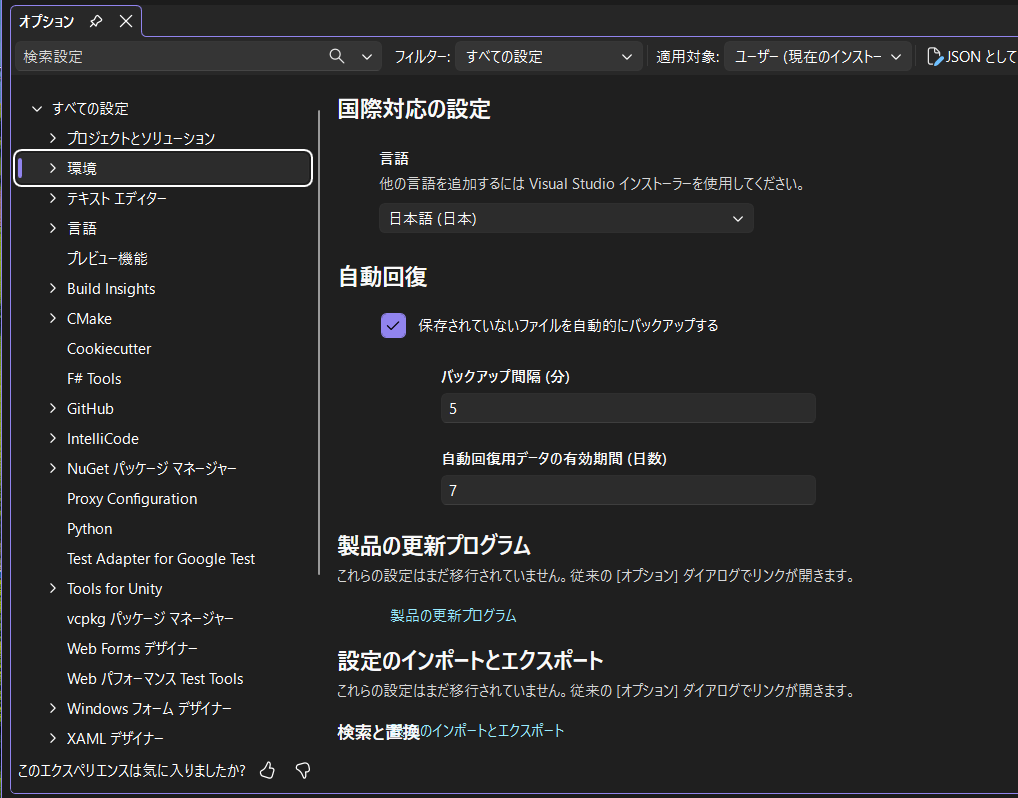
![スクリーンショット 2026-05-07 120551.png](https://bookstack.yz-learning.com/uploads/images/gallery/2026-05/scaled-1680-/2026-05-07-120551.png)#### ３．環境の設定項目がずらずら右ペインに出るので、一番下に行く

[![スクリーンショット 2026-05-07 120624.png](https://bookstack.yz-learning.com/uploads/images/gallery/2026-05/scaled-1680-/2026-05-07-120624.png)](https://bookstack.yz-learning.com/uploads/images/gallery/2026-05/2026-05-07-120624.png)

#### ４．出てきたダイアログ（子ウィンドウ）の検索フォームに注目

[![スクリーンショット 2026-05-07 120648.png](https://bookstack.yz-learning.com/uploads/images/gallery/2026-05/scaled-1680-/2026-05-07-120648.png)](https://bookstack.yz-learning.com/uploads/images/gallery/2026-05/2026-05-07-120648.png)

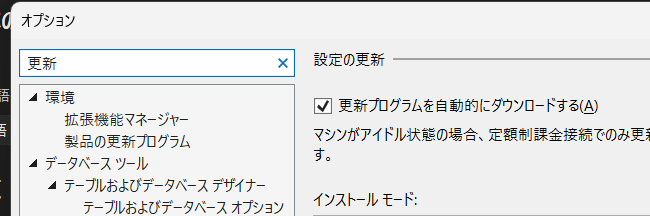
#### ５．検索フォームに「更新」と入力

[![スクリーンショット 2026-05-07 120700.png](https://bookstack.yz-learning.com/uploads/images/gallery/2026-05/scaled-1680-/2026-05-07-120700.png)](https://bookstack.yz-learning.com/uploads/images/gallery/2026-05/2026-05-07-120700.png)

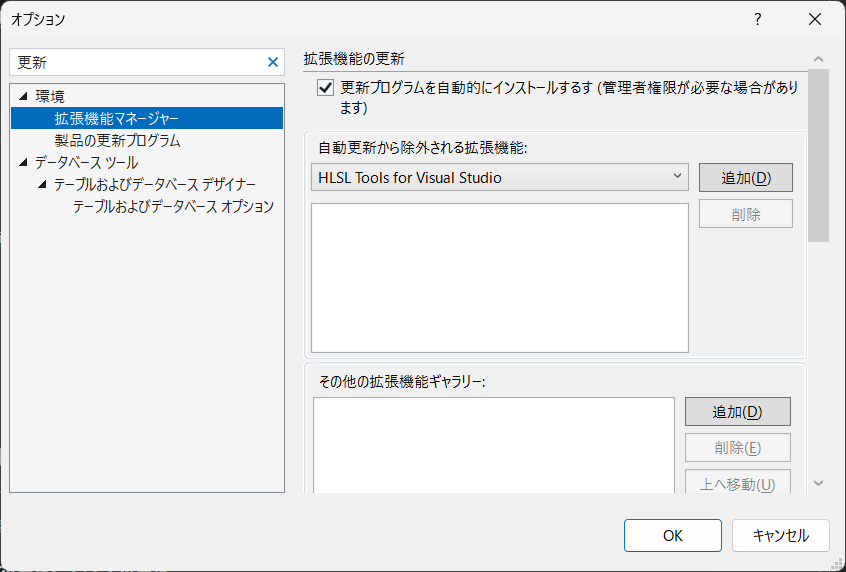
#### ６．「拡張機能マネージャー」を選択→更新プログラムを自動的にダウンロードする、のチェックを外す  
[![スクリーンショット 2026-05-07 120714.png](https://bookstack.yz-learning.com/uploads/images/gallery/2026-05/scaled-1680-/2026-05-07-120714.png)](https://bookstack.yz-learning.com/uploads/images/gallery/2026-05/2026-05-07-120714.png)
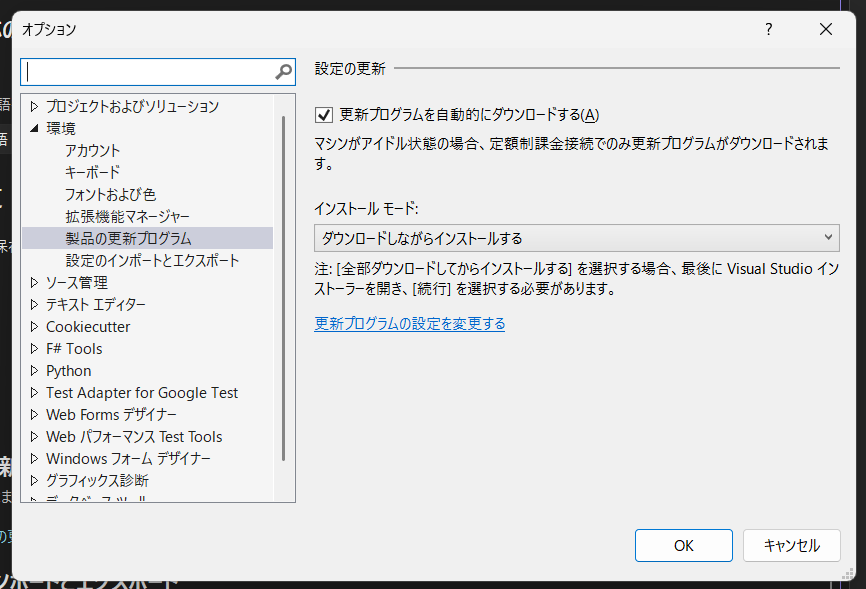
#### ７．同じく「製品の更新プログラム」を選択→更新プログラムを自動的に。。。のチェックを外す

[![スクリーンショット 2026-05-07 120718.png](https://bookstack.yz-learning.com/uploads/images/gallery/2026-05/scaled-1680-/2026-05-07-120718.png)](https://bookstack.yz-learning.com/uploads/images/gallery/2026-05/2026-05-07-120718.png)
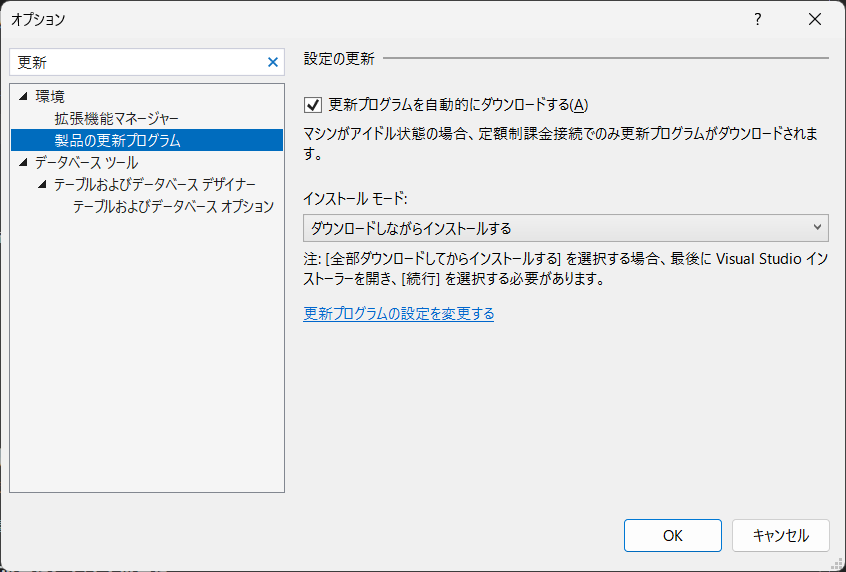
#### ８．「OK」を押して設定完了。これで更新の通知が出ないはず。

### 動画で設定の様子を見るならこちら

youtubeボタン押して、でかい画面で見るがいいさ。

<iframe allow="accelerometer; autoplay; clipboard-write; encrypted-media; gyroscope; picture-in-picture; web-share" allowfullscreen="" height="315" src="https://www.youtube.com/embed/jG9guI9nLg0?si=N7G7Hug5wiOfNLPu" title="YouTube video player" width="560"></iframe>