
キャラクターAIを作ってみよう

今日の目標
今日の体験実習では、2Dボンバーマン風ゲームのキャラクターAIのプログラムを作りながら、C++によるゲーム開発の実際の雰囲気を体験してほしいと思います。
- 開発環境
- Windows11
- Visual Studio 2022
- プログラミング言語
- C++
- 使用ライブラリ
- DxLib
C++によるプログラム開発の流れ
- Build → ソースをビルドして実行
- Edit → 指定の行番号の定義を『書き換え』
- Test → 動作を確認し、発見・改善
POINT: 小さな変更を加え、すぐにビルド&実行。これを繰り返すのが開発サイクル!
ゲームAIの種類
- キャラクターAI
- キャラクターAIは文字通り、NPCを動かすために利用される
- 格闘ゲームの敵キャラクターや、RPGで主人公を支援する仲間の動作を決める
- メタAI
- ゲーム進行を補助する
- 一定の条件を満たしたらイベントを開始
- ステージに応じて敵やアイテムの配置を変更したりと、ゲーム画面の裏で色々な処理を行う
- ナビゲーションAI
- キャラクターAIやメタAIに対し、各種情報を提供して動作をサポートする
- 敵キャラクターに主人公の位置や進行方向、障害物に関する情報を与える
- この仕組みがないと、キャラクターAIは正確な動作を行えない
その1.キャラクターを選ぼう
ゲームに登場するキャラクターは、その種類によっていろいろなパラメータを持っています。
プログラミング内でそれらを表現するときは、すべて数値や文字などの値として表現します。
これらのゲーム中で利用する値に名前をつけたものを「変数」と呼びます。
変数の例:
- プレイヤーキャラ(Player)
- 位置 (Position)
- 移動速度 (Speed)
- ジャンプ力 (JumpPower)
- 攻撃力 (AttackPower)
- 所持アイテム ( Items)
- プレイヤーの画像 (PlayerImage)
- ・・・
体験用プログラムでも同様に、敵キャラクターをEnemyという変数で表しています。
Enemyはその中に更に細かい設定用のパラメータ(変数を持っています)。
その中の、表示画像を表す変数を変更してみましょう。
Enemyの表示画像の変更
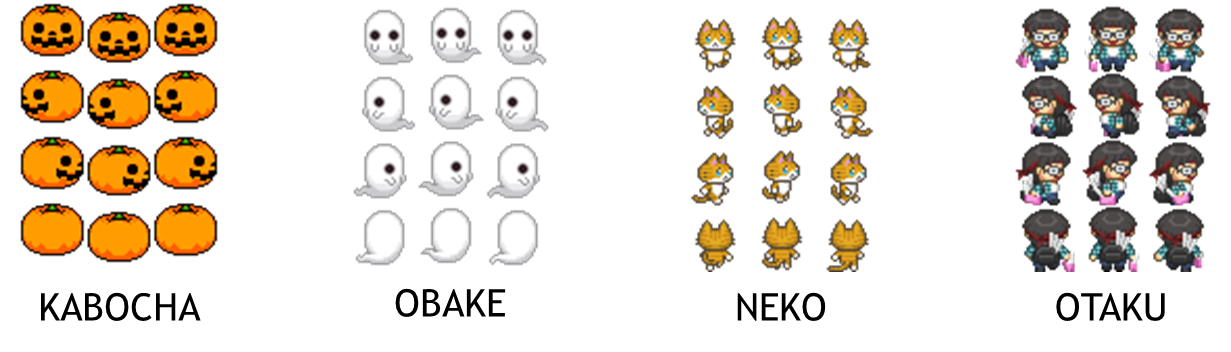
行番号:43 行目を見て書き換え
42  if (isGraphic) {
 43      //#01 敵の画像を選択する!
 44      std::string enemyImage = GetEnemyImage(KABOCHA);
 45      enemyImage_ = LoadGraph(enemyImage.c_str());
46 }- やること:行44 の
KABOCHAをOTAKU/NEKO/OBAKEに変更 - 学ぶ:変数と配列アクセス(enum→配列インデックス)
その2.初期出現位置を変更してみよう
初期出現位置の設定
初期位置をステージの右下に設定してみよう!
キャラクターは、座標系に設置されます。(座標も変数で表すよ!)
2Dならxy平面、3Dならxyz空間に(10,20)とか(40,50,1)のように設定されます。
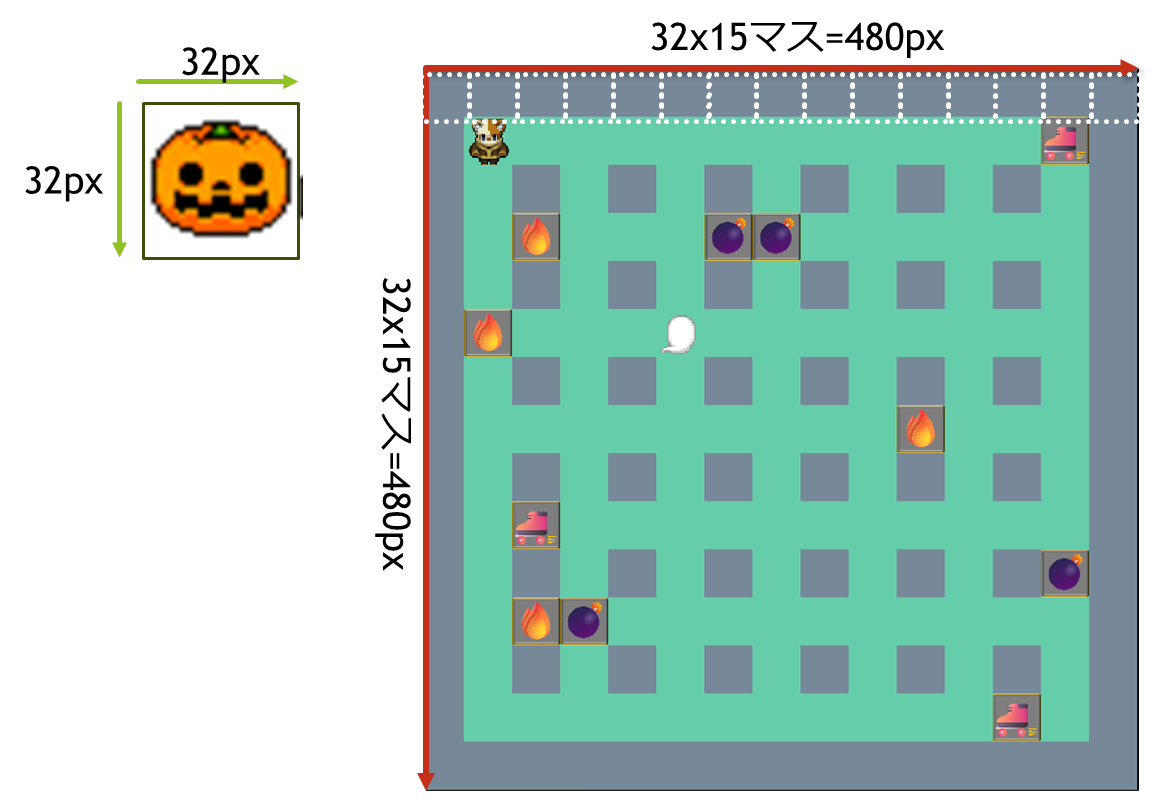
座標は、x座標とy座標の値を持っています。
初期位置は、ちょっとした計算によって以下のように設定されています。
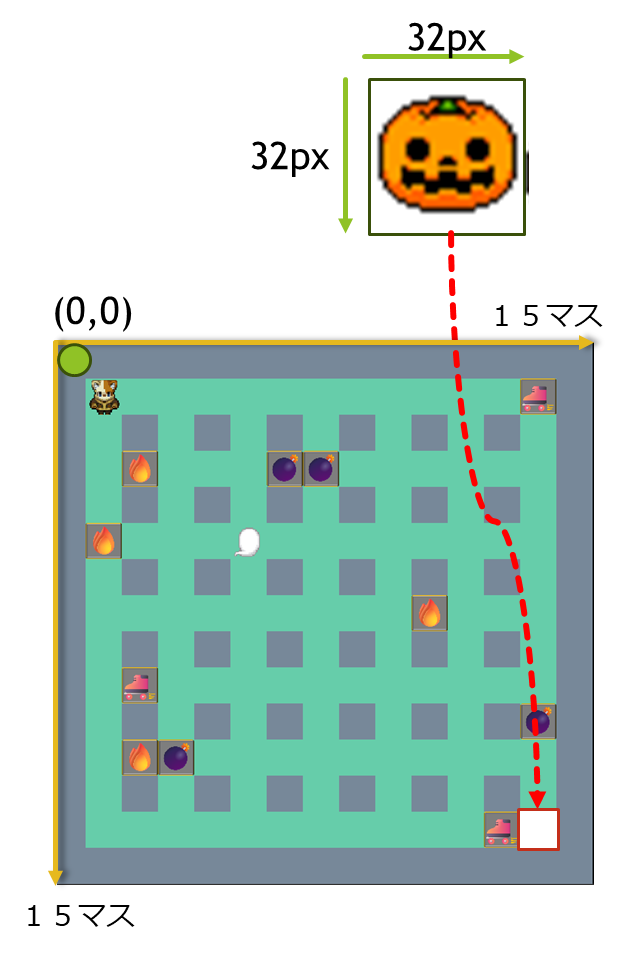
- 実際のx座標 = x方向に何マス目? ✕ キャラ幅
- 実際のy座標 = y方向に何マス目? ✕ キャラ高さ
- (一番左は0マス目って数えることに注意!)
x,y方向に何マス目は26行目辺りで設定されているよ!
書き換えてみよう
行番号:26 行目を見て書き換え
24  //#02 敵の初期出現位置を変更してみよう
 25  //ステージの右下に設定するには?
 26  const Pointf INIT_POS{ 5, 5 };  // #02

 //26行目を書き換えると、66行目の計算に反映される
66 pos_ = { INIT_POS.x * CHA_WIDTH, INIT_POS.y * CHA_HEIGHT };- やること:行26 の
5, 5を書き換える- ステージの大きさは、どんな変数で表されているかな?(
STAGE_WIDTH, STAGE_HEIGHT) - 一番外側は壁だから、計算すると。。。
- ステージの大きさは、どんな変数で表されているかな?(
- 学ぶこと:定数、算術演算(掛け算)、座標→ピクセル変換
その3.初期進行方向を変更してみよう
次の目標
次の目標として、ステージの右下から、ステージの左端まで移動させたい
Enemy飲む気はどのように決められているのか見てみよう。(どうせ方向も変数なんでしょ!)
方向を表す変数
初期方向はINIT_DIRという変数に設定されています。

|
|
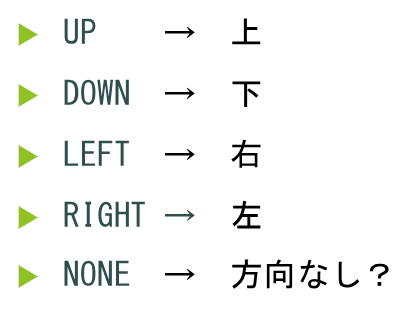
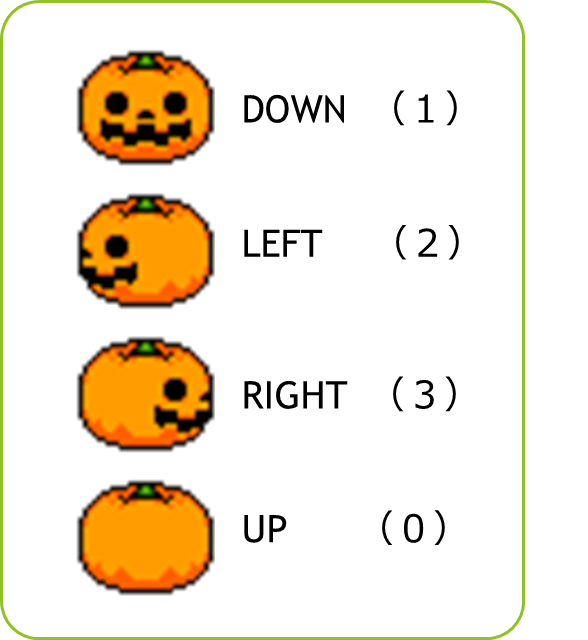
- やること:行30 の
UPを変更して、左向きにする - 学ぶこと:if 文による条件分岐
その4.速度を与えて動かそう
速度の変数を変更する
向きが決まったら、その方向にEnemyを進めてみよう。
現在は、(わざとらしく)スピード設定が0になっている。
行番号:16 行目を見て書き換え
14  //#04 敵の移動速度を変更してみよう
 15  //ちょうどよい速さはどのぐらいかな?
16 const float SPEED = 0.0f; // #04- やること:行16 の
0.0fを変更する - 学ぶこと:float 型、時間差分(ΔTime)による移動量計算
ゲームの移動基本
ゲームのキャラクタは、方向を示すベクトルと、スピード、移動時間(フレーム間時間)で、次のフレームの位置を計算します。
これは、小学生の時に習った、
\[
$\text{移動距離} = \text{速度} \times \text{時間}$
\]