
Visual Studioの動作確認とDxLibの配置

🧪 Visual Studio 2026を起動して動作を確認しよう
このページでは、インストールしたVisual Studio Community 2026を起動し、C++のプログラムを作成して動作を確認します。
今回は、画面に Hello, World! と表示するだけの簡単なプログラムを作ります。
このページの目的は、Visual StudioでC++のプログラムを作成・実行できることを確認することです。
この時点では、まだDxLibの設定は行いません。
動作確認が終わったら、次のページで使用するDxLibをダウンロードし、パソコン内の決まった場所へ配置します。
🚀 1.Visual Studioを起動する
Windowsのスタートボタンを押し、検索欄に次のように入力します。
Visual Studio
vi まで入力したあたりで、Visual Studioが表示されるはずです。
検索結果に表示された「Visual Studio」をクリックしてください。
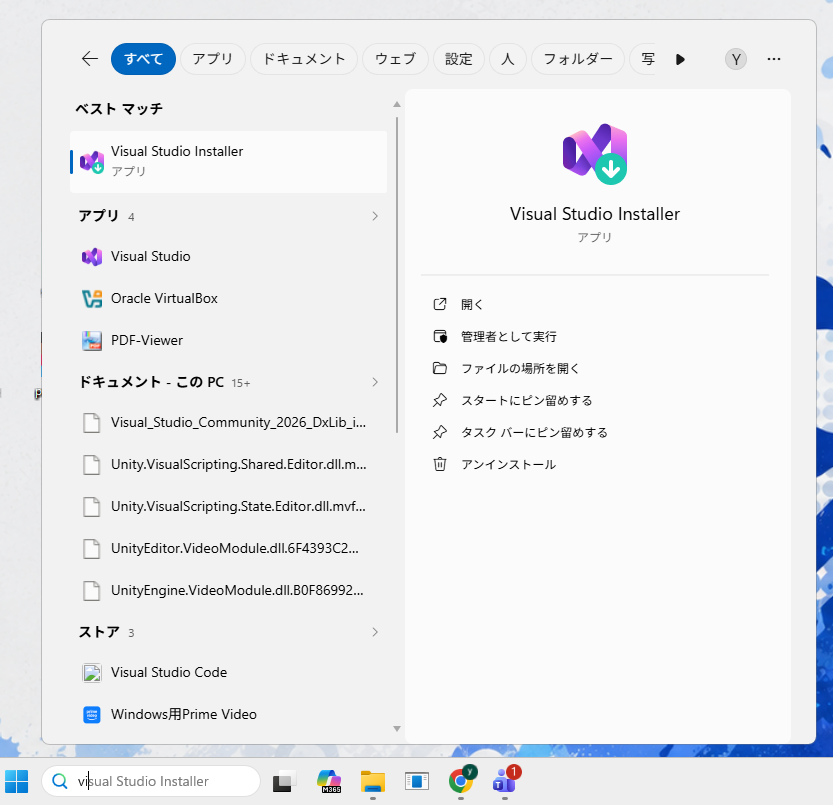
⚠️ 「Visual Studio Installer」ではありません。
Visual Studio Installerは、Visual Studioの追加・変更・更新を行うためのソフトです。
今回起動するのは、アプリ一覧にある「Visual Studio」です。
🆕 2.新しいプロジェクトを作成する
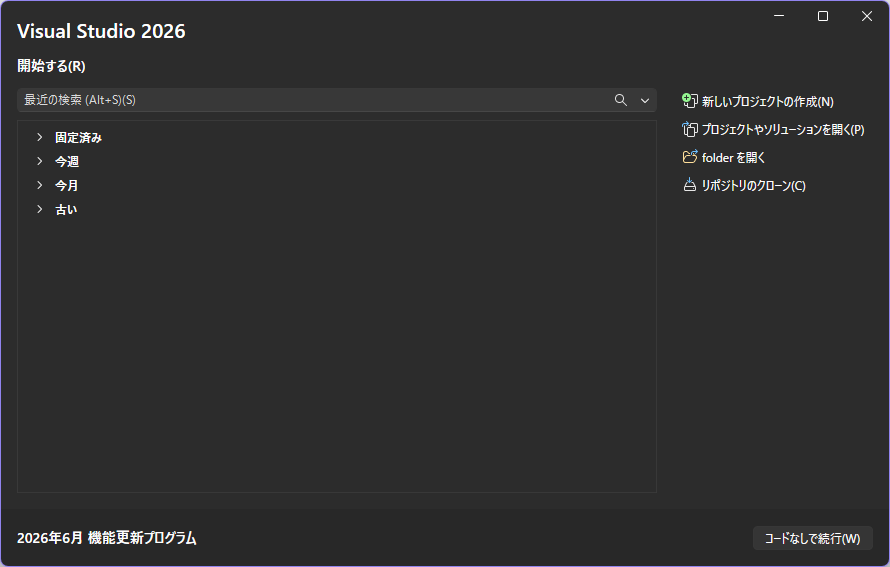
Visual Studioを起動すると、開始画面が表示されます。
画面右側にある「新しいプロジェクトの作成」をクリックします。
🔎 3.C++のプロジェクトを表示する
「新しいプロジェクトの作成」画面が表示されます。
画面上部の言語欄から「C++」を選択します。
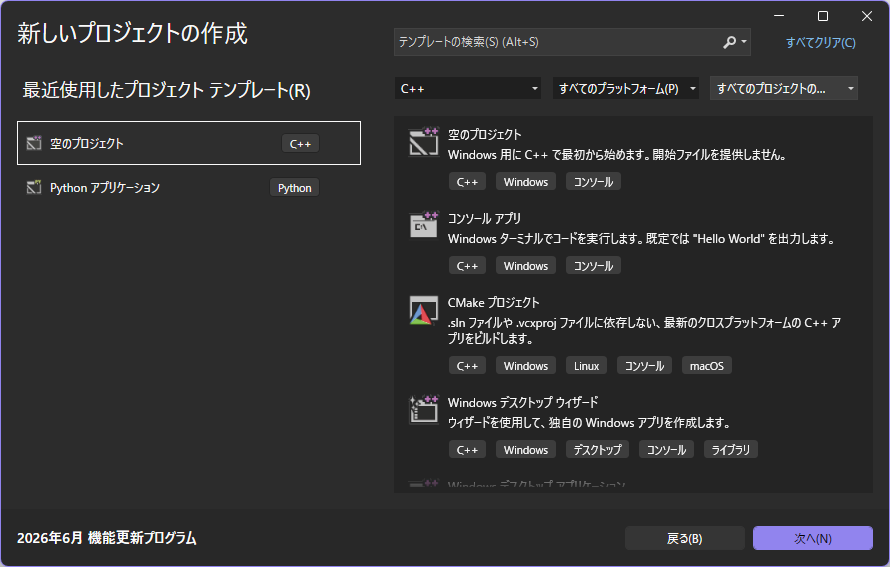
C++のプロジェクトだけが一覧に表示されるようになります。
📦 4.「空のプロジェクト」を選ぶ
プロジェクトの一覧から「空のプロジェクト」を選択します。
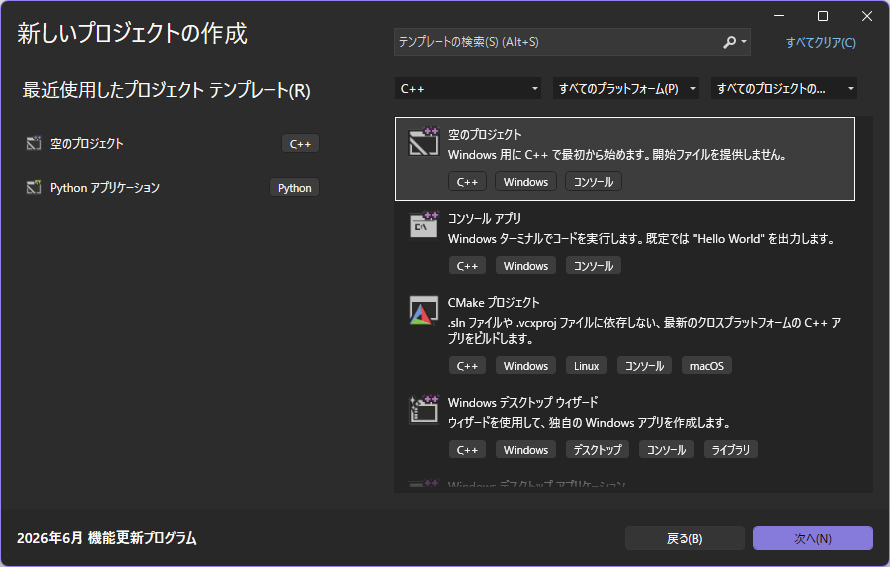
選択できたら、画面右下の「次へ」をクリックします。
「コンソール アプリ」を選ぶと、最初からサンプルコードが用意されます。
今回は、プロジェクトとソースファイルの関係も確認するため、「空のプロジェクト」を使用します。
✏️ 5.プロジェクト名と保存場所を決める
「新しいプロジェクトを構成します」という画面が表示されます。
今回は、プロジェクト名を次のようにします。
MyFirstProject
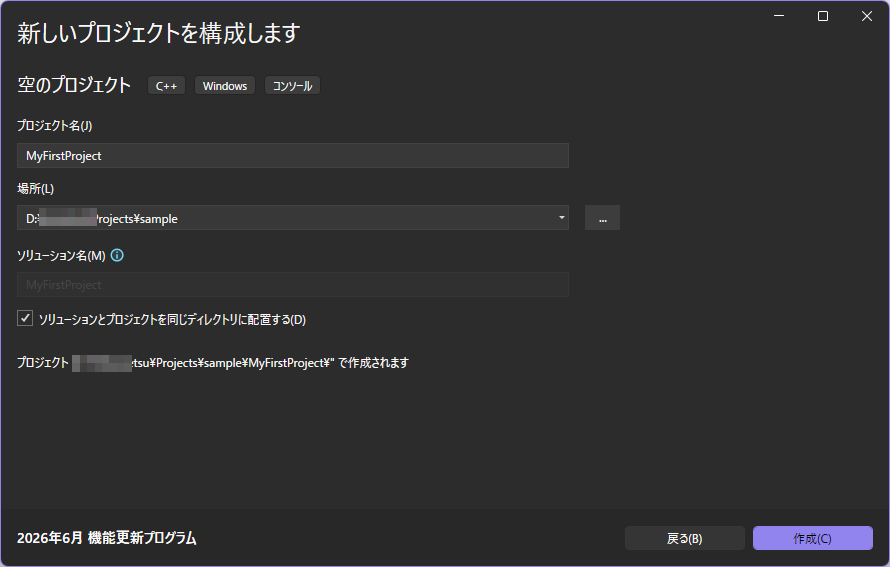
各項目を次のように設定します。
| 項目 | 設定内容 |
|---|---|
| プロジェクト名 | MyFirstProject |
| 場所 | 自分が作業に使用するフォルダー |
| ソリューションとプロジェクトを同じディレクトリに配置する | チェックを付ける |
設定できたら、画面右下の「作成」をクリックします。
保存場所について
画像では個人用の作業フォルダーを指定しています。
個人フォルダー名にあたる部分は、画像上でぼかしています。
保存場所は、自分が作業に使用するフォルダーを指定してください。例えば、次のような場所です。
D:\Projects\sample
自分のパソコンでは、画像と同じ場所にする必要はありません。
学校で保存場所を指定されている場合は、その指示に従ってください。
プロジェクト名を付けるときの注意
プロジェクト名は、半角英字から始め、半角英数字とアンダースコアだけで付けると安全です。
次のような名前は避けてください。
- 日本語や全角文字を含む名前
- 空白を含む名前
- 数字から始まる名前
\ / : * ? " < > |などの記号を含む名前CON、PRN、AUX、NULなど、Windowsで予約されている名前- 長すぎる名前
- 内容が分かりにくい名前
🗂️ 6.作成されたプロジェクトを確認する
プロジェクトが作成されると、Visual Studioの編集画面が表示されます。
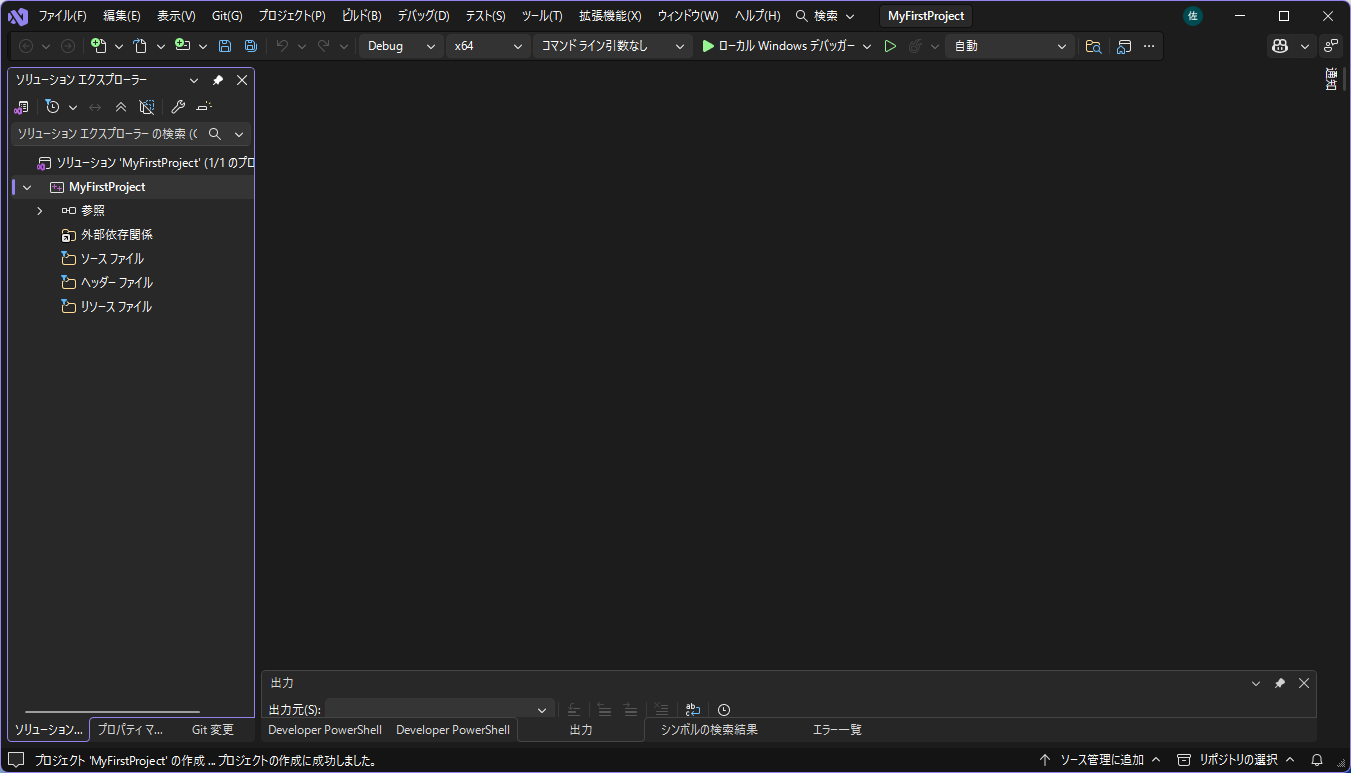
画面左側の「ソリューション エクスプローラー」には、次の項目があります。
- 参照
- 外部依存関係
- ソースファイル
- ヘッダーファイル
- リソースファイル
現在は空のプロジェクトなので、「ソースファイル」の中には何も入っていません。
📄 7.ソースファイルを追加する
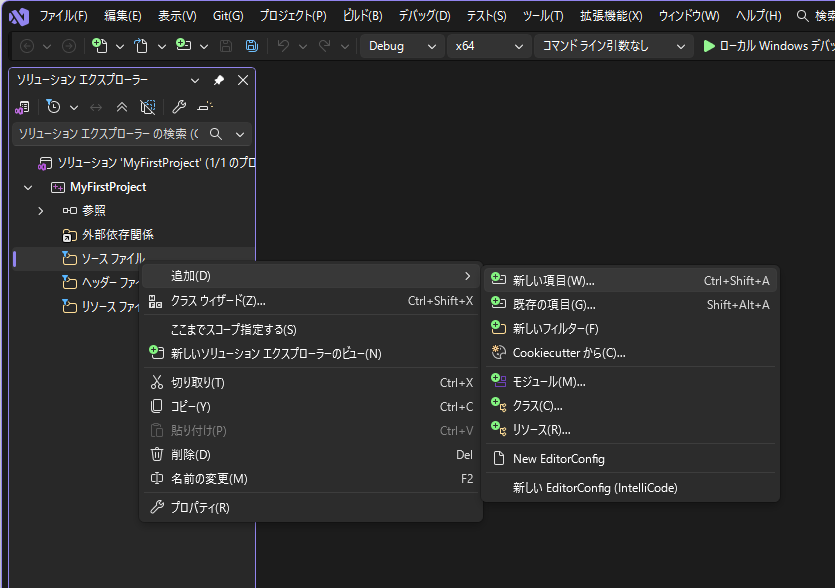
「ソリューション エクスプローラー」の「ソースファイル」を右クリックします。
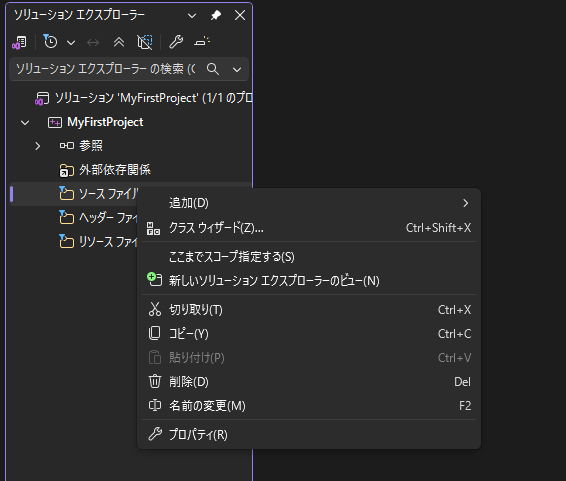
表示されたメニューから、次の順番で選択します。
追加
  └─ 新しい項目
➕ 8.main.cppを作成する
「新しい項目の追加」画面が表示されます。
一覧から「C++ファイル(.cpp)」を選択します。
名前の欄には、次のように入力してください。
main.cpp
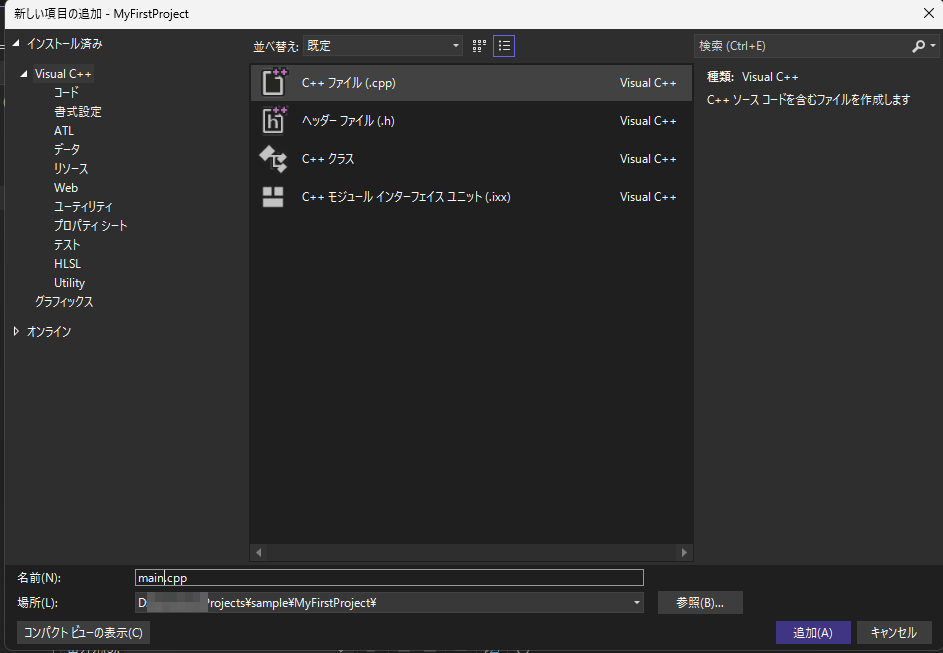
画像下部の「場所」に表示される個人フォルダー名は、画像上でぼかしています。
入力できたら、画面右下の「追加」をクリックします。
👋 9.Hello, World!のプログラムを書く
追加した main.cpp に、次のプログラムを入力します。
#include <iostream>

int main()
{
    using std::cout;
    using std::endl;

    cout << "Hello, World!" << endl;
}
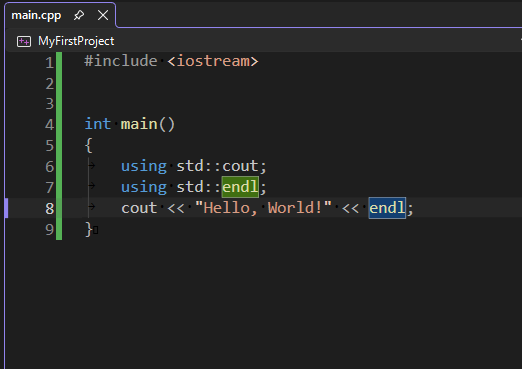
入力が終わったら、次のキー、またはメニュー付近にあるフロッピーディスクのアイコンを押して保存します。
Ctrl + S
このプログラムが行うこと
このプログラムは、黒いコンソール画面に次の文字を表示します。
Hello, World!
今回はC++の詳しい文法を覚えることが目的ではありません。
入力したプログラムをVisual Studioがコンパイルし、実行できるかを確認します。
▶️ 10.プログラムを実行する
Visual Studio上部にある緑色の三角ボタン「ローカル Windows デバッガー」をクリックします。
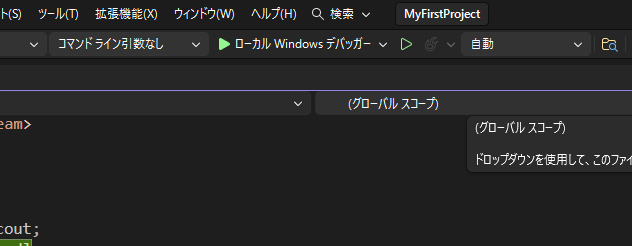
キーボードでは、次の方法でも実行できます。
Ctrl + F5
Ctrl + F5 は、「デバッグなしで開始」です。
初めて実行したときは、プログラムのコンパイルに少し時間がかかることがあります。
🎉 11.実行結果を確認する
黒いコンソール画面が開き、次の文字が表示されれば成功です。
Hello, World!
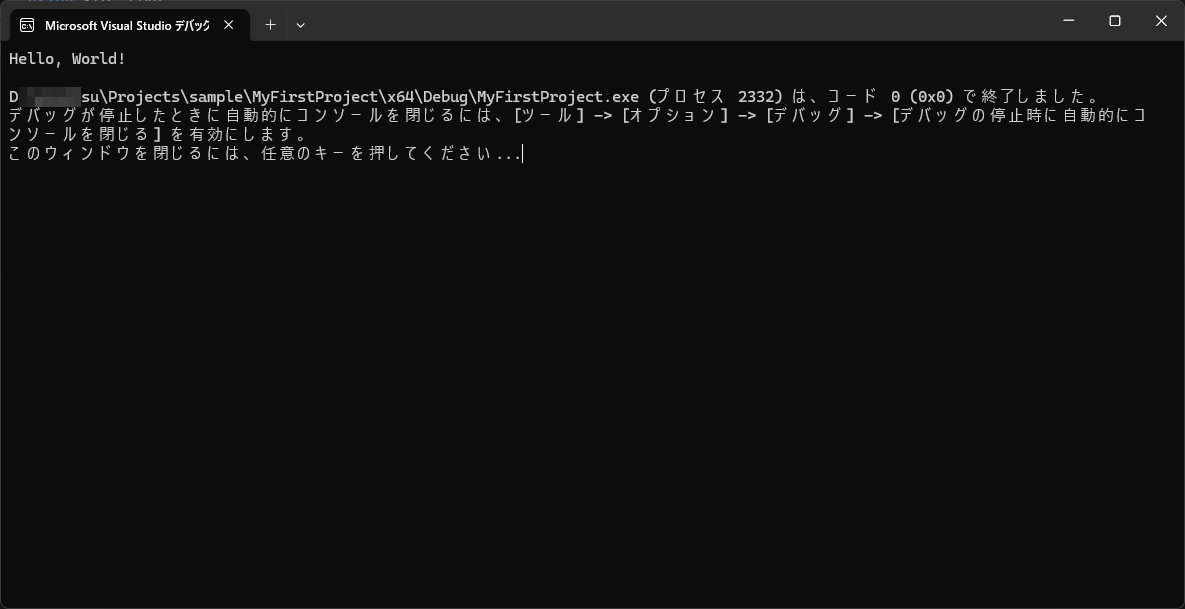
実行結果には、作成したプログラムの保存場所も表示されます。
画像では、保存場所に含まれる個人フォルダー名をぼかしています。
画面の下に「続行するには、任意のキーを押してください」と表示されたら、キーボードのどれかのキーを押して終了します。
✅ 12.Visual Studioの動作確認は完了
Hello, World!が表示されたことで、次のことを確認できました。
- Visual Studioを起動できる
- C++のプロジェクトを作成できる
- C++のソースファイルを追加できる
- C++のプログラムをコンパイルできる
- 作成したプログラムを実行できる
つまり、Visual StudioでC++を開発するための基本環境は正しく動作しています。
この MyFirstProject は動作確認用です。
次のページでは、DxLibを使用するためのプロジェクトを別に作成します。
🎮 DxLibをダウンロードして配置しよう
Visual Studioの動作を確認できたので、次にゲーム制作で使用するDxLibを準備します。
このページでは、DxLibのダウンロードと配置だけを行います。
Visual Studioのプロジェクト設定は、次のページで行います。
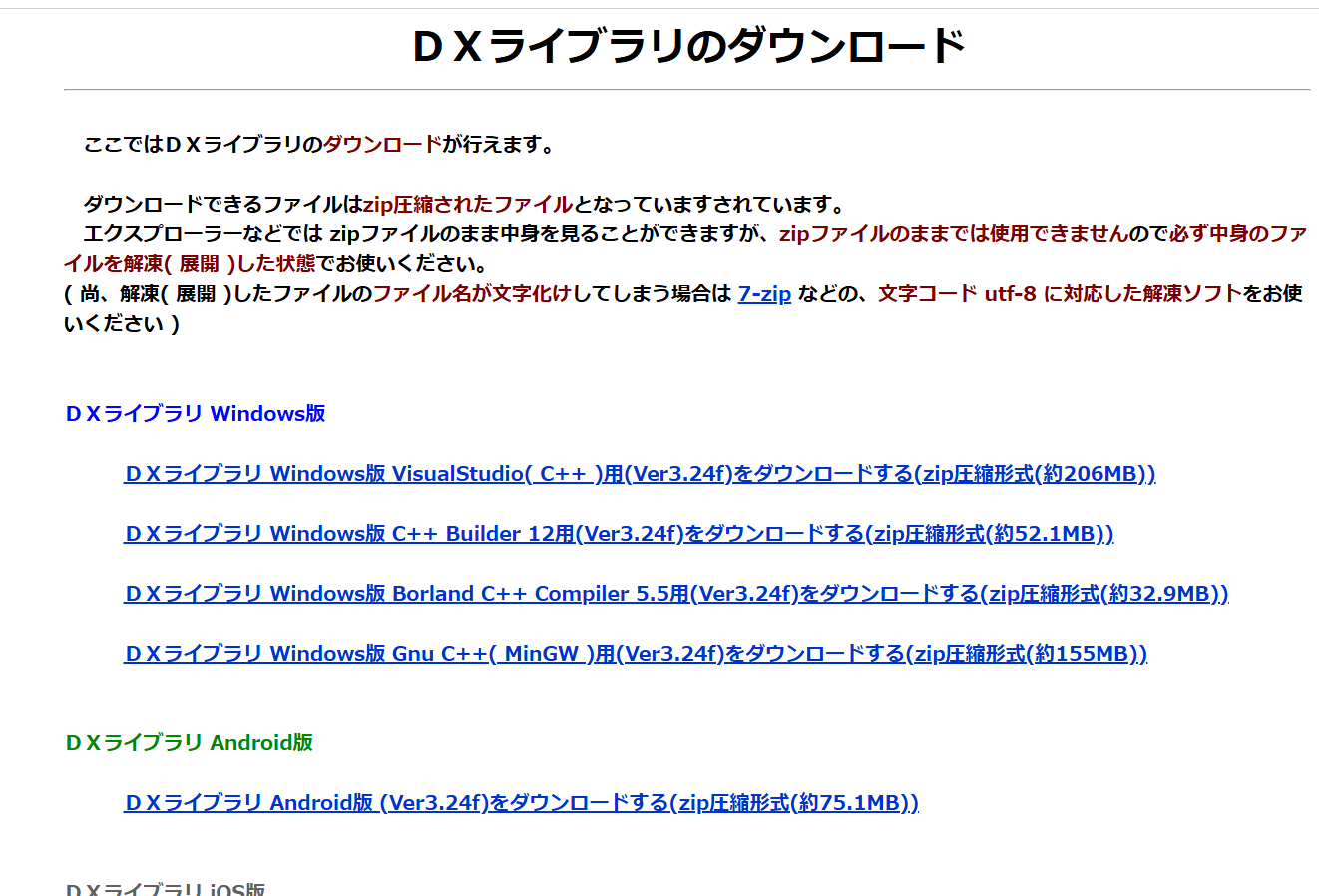
🌐 13.DxLibのダウンロードページを開く
次のDxLib公式ダウンロードページを開きます。
一覧から、通常版の次の項目を選びます。
DXライブラリ Windows版 VisualStudio(C++)用
⚠️ C#用、C++ Builder用、MinGW用ではありません。
「VisualStudio(C++)用」を選んでください。
📂 14.ダウンロードしたZIPファイルを展開する
ダウンロードしたDxLibはZIP形式で圧縮されています。
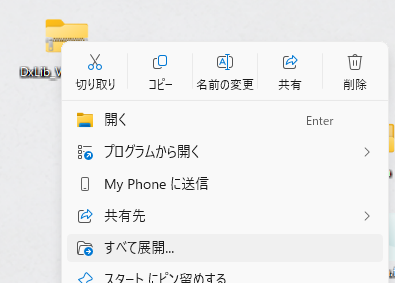
ZIPファイルを右クリックし、「すべて展開」を選択してください。
ZIPファイルを開いて、中のファイルが見えているだけでは使用できません。
必ず展開したフォルダーを使用します。
①まず保存
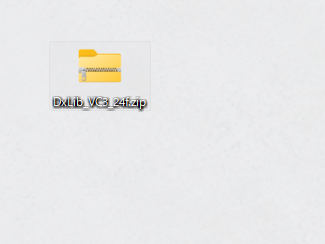
②右クリック
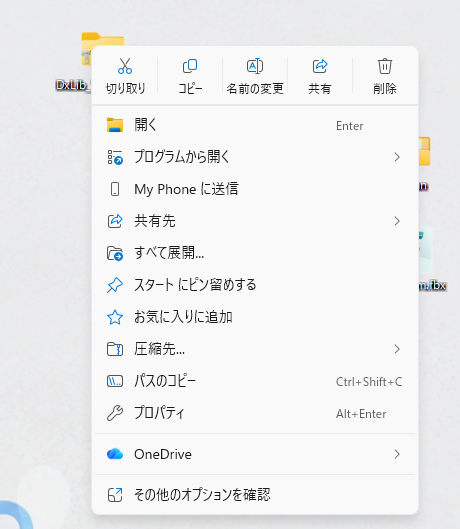
③すべて展開して、できたフォルダを適切な場所へ移動!
💽 15.DxLibを置く場所を決める
DxLibは、CドライブとDドライブのどちらに置いても使用できます。
ただし、次のページでは、ここで決めた場所をVisual Studioの設定へ登録します。
そのため、一度配置した後は、勝手に別の場所へ移動しないでください。
個人のパソコンで特に指定がない場合
この教材では、次の場所を基準に説明します。
C:\DxLib_VC
データドライブが分かれていてDドライブなどがある場合
学校からDドライブを使うよう指定されている場合などは、次の場所へ配置して構いません。
D:\DxLib_VC
CドライブとDドライブで、DxLibの機能に違いはありません。
| 状況 | 配置例 |
|---|---|
| 個人のパソコンで特に指定がない | C:\DxLib_VC |
| 学校からDドライブを指定されている | D:\DxLib_VC |
| データドライブがほかにある | D:\DxLib_VC |
次のページでは
C:\DxLib_VCを使って説明します。
Dドライブへ置いた場合は、説明中のC:をD:に読み替えてください。
⚠️ 16.DxLibを置かないほうがよい場所
DxLibは、短くて分かりやすく、勝手に移動しない場所へ置きます。
次の場所は避けてください。
- ダウンロードフォルダー
- デスクトップ
- OneDriveの中
- USBメモリー
- ネットワークドライブ
- プロジェクトごとのフォルダーの中
- 深い階層のフォルダー
例えば、次のような場所は設定が長くなり、管理しにくくなります。
C:\Users\ユーザー名\OneDrive\ドキュメント\ゲーム制作\ライブラリ\DxLib_VC
次のような短い場所に置くと、設定しやすくなります。
C:\DxLib_VC
🔍 17.フォルダーの中身を確認する
配置したDxLibフォルダーを開き、次のフォルダーが入っていることを確認します。
プロジェクトに追加すべきファイル_VC用
Cドライブへ配置した場合は、次の場所になります。
C:\DxLib_VC\プロジェクトに追加すべきファイル_VC用
Dドライブへ配置した場合は、次の場所です。
D:\DxLib_VC\プロジェクトに追加すべきファイル_VC用
このフォルダーは、次のページでVisual Studioのプロジェクト設定に使用します。
🏁 18.このページの作業は完了
このページでは、次の作業を行いました。
- Visual Studio 2026を起動
- C++の空のプロジェクトを作成
main.cppを追加Hello, World!を実行- Visual Studioの動作を確認
- DxLibをダウンロード
- DxLibを展開
- DxLibをCドライブまたはDドライブへ配置
次のページでは、DxLib用のプロジェクトを作成し、Visual StudioからDxLibを使用できるように設定します。