
DxLib用のプロジェクトを作って設定するよ
🎮 Visual Studio 2026でDxLibを動かしてみよう
このページでは、Visual Studio Community 2026でDxLib用のプロジェクトを作成し、簡単なサンプルプログラムを実行します。
このページの目標は、次の3つです。
- DxLib用のプロジェクトを作成する
- DxLibを使用するためのプロジェクト設定を行う
- 画面中央に白い点を表示して、DxLibが正しく動くことを確認する
📁 1.DxLibの保存場所を確認する
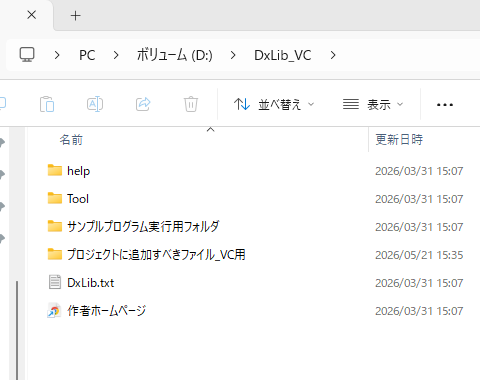
最初に、DxLib本体を置いた場所を確認します。
| 使用する環境 | DxLibフォルダー |
|---|---|
| 学校などの共用PC | 管理者や担当者から指定された場所(この教材では D:\DxLib_VC) |
| 個人のPC | C:\DxLib_VCなど、自分がDxLibを配置した場所 |
この教材で使用している学校などの共用PCでは、DxLibを次の場所に配置しています。
D:\DxLib_VC
⚠️ 学校などの共用PCで使用する共通のライブラリフォルダーには、自分のプログラムや設定ファイルを保存しないでください。
DxLibのファイルを変更・削除すると、ほかの利用者の作業にも影響します。
このページでは、次のフォルダーを設定に使用します。
学校などの共用PC
D:\DxLib_VC\プロジェクトに追加すべきファイル_VC用
個人のPC
C:\DxLib_VC\プロジェクトに追加すべきファイル_VC用
📦 2.DxLib用のプロジェクトを作成する
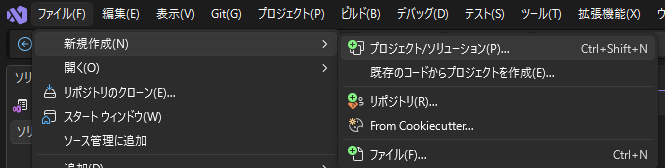
Visual Studioを起動し、開始画面から「新規作成→プロジェクト/ソリューション」をクリックします。
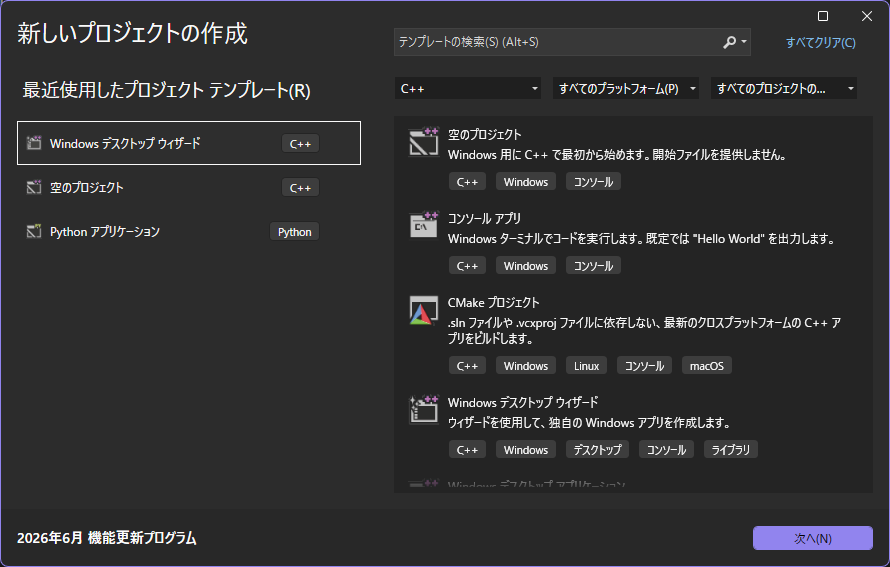
「新しいプロジェクトの作成」画面が表示されたら、画面上部を次のように設定します。
| 項目 | 設定内容 |
|---|---|
| 言語 | C++ |
| プラットフォーム | Windows |
| プロジェクトの種類 | すべてのプロジェクトの種類 |
一覧から「Windows デスクトップ ウィザード」を選択し、「次へ」をクリックします。
✏️ 3.プロジェクト名と保存場所を決める
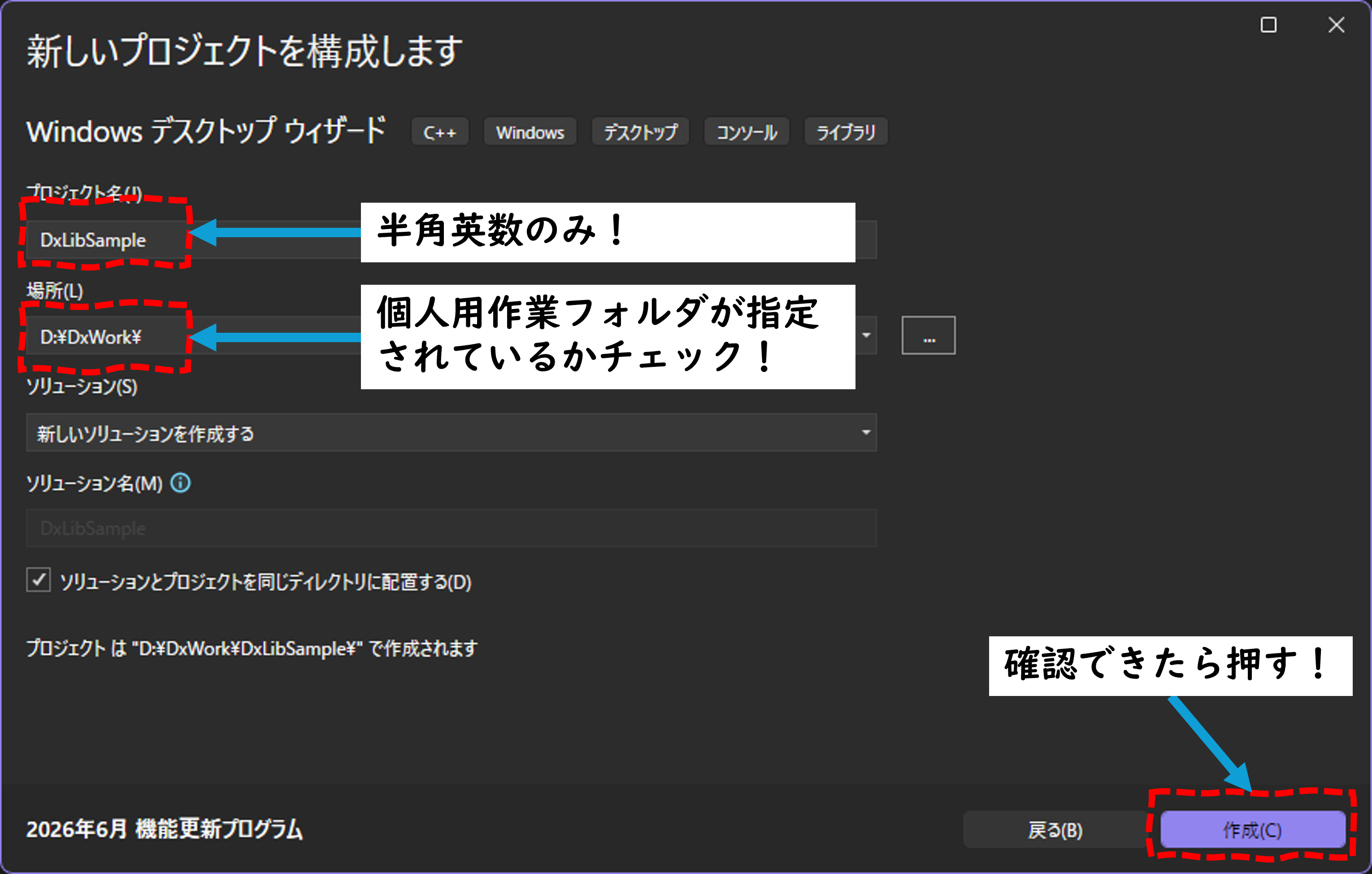
今回は、プロジェクト名を次のようにします。
DxLibSample
プロジェクトの保存場所には、自分の作業フォルダーを指定します。
学校などの共用PCの場合
D:\自分のフォルダー\Projects
個人のPCの場合
C:\Users\ユーザー名\Documents\Projects
「ソリューションとプロジェクトを同じディレクトリに配置する」にチェックを付けます。
設定できたら、「作成」をクリックしてください。
⚙️ 4.空のデスクトップアプリを作成する
「Windows デスクトップ プロジェクト」の設定画面が表示されます。
次のように設定します。
| 項目 | 設定内容 |
|---|---|
| アプリケーションの種類 | デスクトップ アプリケーション(.exe) |
| 空のプロジェクト | チェックを付ける |
設定できたら、「OK」をクリックします。
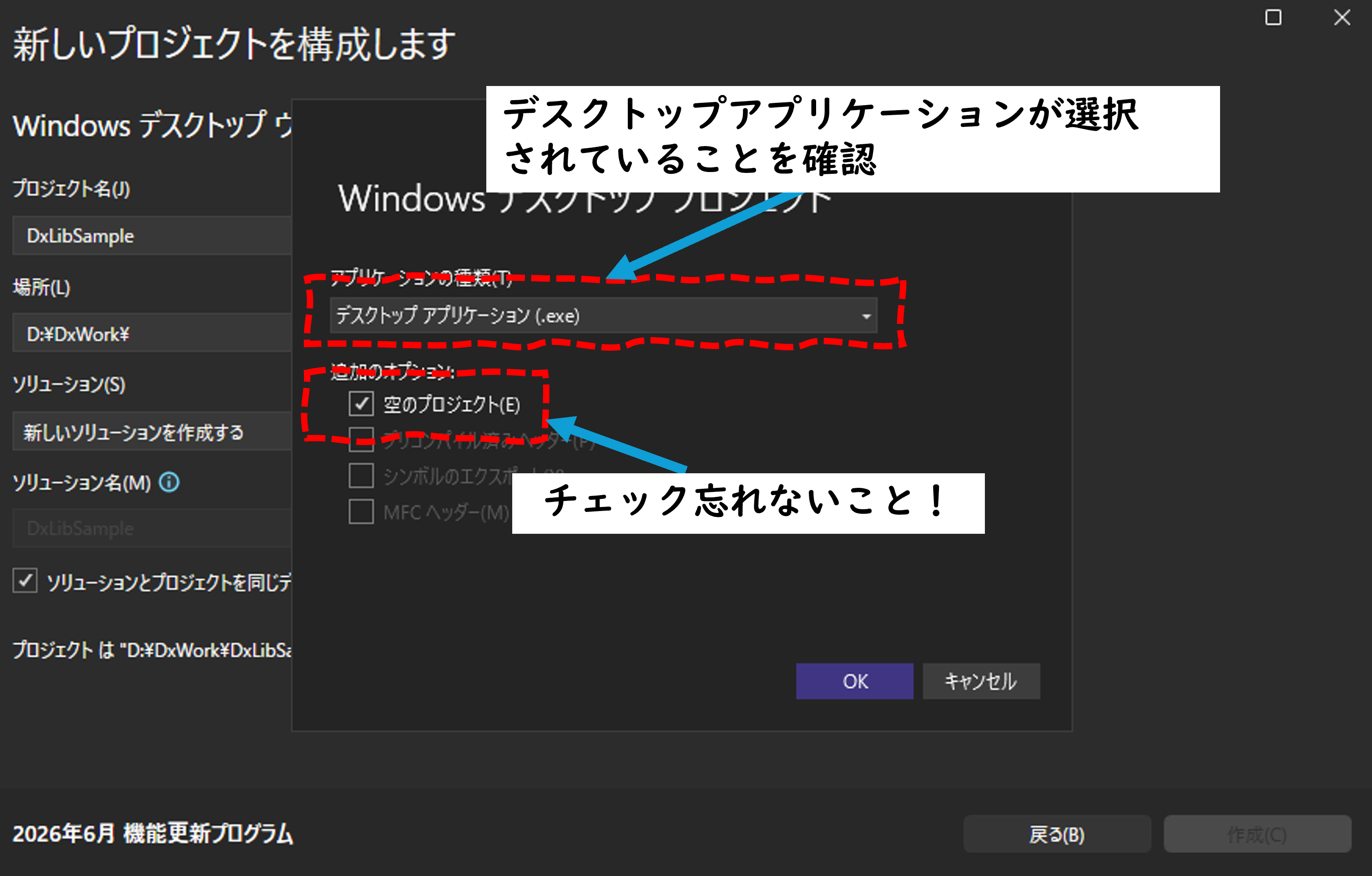
プロジェクトが作成されるまで待ちます。
📄 5.main.cppを追加する
ソリューションエクスプローラーの「ソースファイル」を右クリックします。
次の順番で選択してください。
追加
  └─ 新しい項目
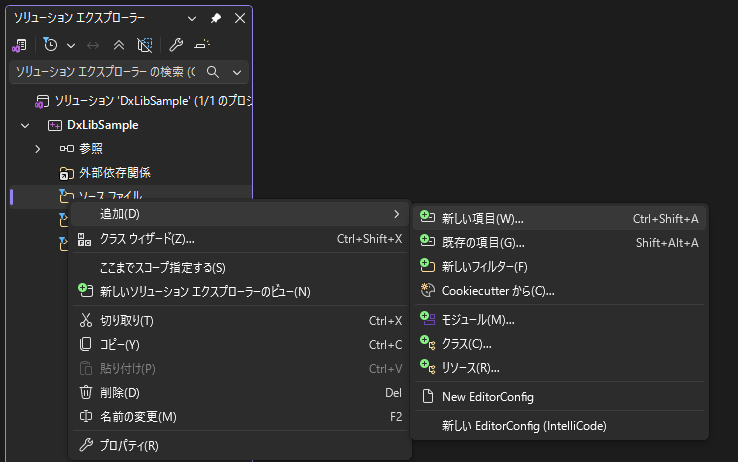
「C++ファイル(.cpp)」を選択し、名前を次のようにします。
main.cpp
「追加」をクリックしてください。
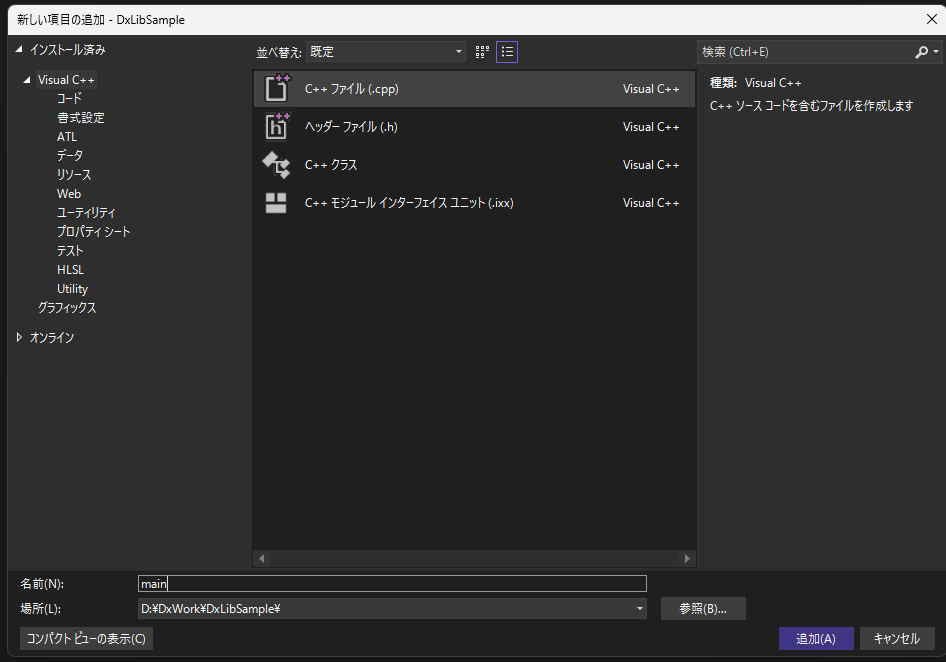
main.cppを追加してからプロジェクトの設定を行います。
C++のソースファイルがない状態では、プロパティ画面に「C/C++」の項目が表示されない場合があります。
💾 6.main.cppをUTF-8で保存する
日本語のコメントなどが文字化けしないように、main.cppをUTF-8の署名付きで保存します。
コードエディターの右下には、現在の文字コードが表示されています。
表示されている文字コードの部分をクリックしてください。
表示されたメニューから「エンコードで保存」を選択します。
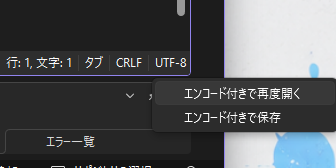
エンコードの選択画面が表示されたら、次の項目を選択します。
Unicode(UTF-8 署名付き)- コードページ 65001
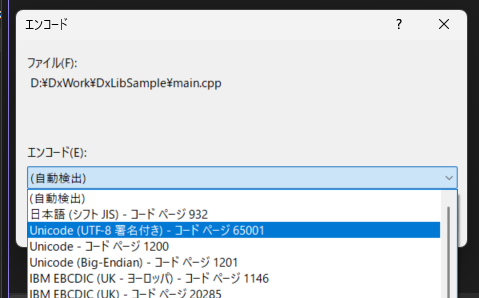
「OK」をクリックして保存します。
「UTF-8 署名なし」ではなく、「UTF-8 署名付き」を選択してください。
🔧 7.プロジェクトのプロパティを開く
ソリューションエクスプローラーで、プロジェクト名の「DxLibSample」を右クリックします。
表示されたメニューから「プロパティ」を選択してください。
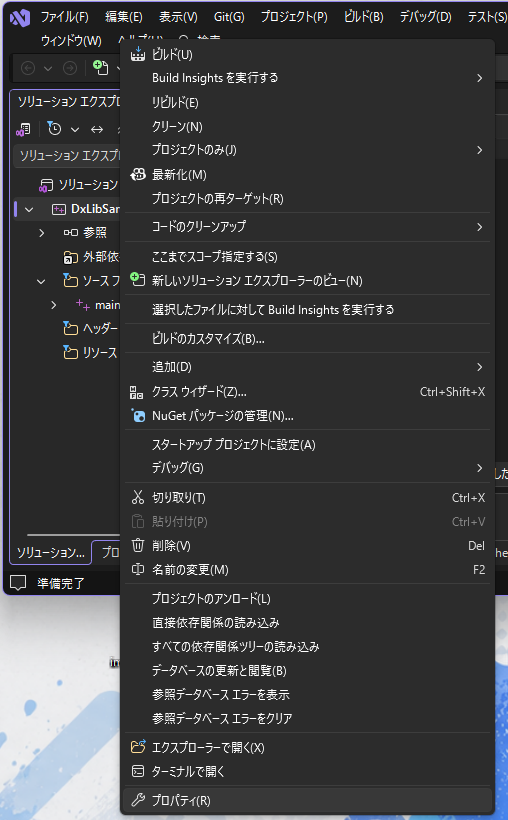
ソリューション名ではなく、その下にあるプロジェクト名を右クリックします。
🌐 8.すべての構成・すべてのプラットフォームを選ぶ
プロパティ画面の上部を、次のように設定します。
| 項目 | 設定内容 |
|---|---|
| 構成 | すべての構成 |
| プラットフォーム | すべてのプラットフォーム |

⚠️ ここで少し勉強:Debug・Release・x86・x64の違い
Visual StudioのC++プロジェクトには、「構成」と「プラットフォーム」の組み合わせごとに設定があります。
設定の組み合わせ 主な用途 Debug / x86 デバッグ用の32ビットプログラム Debug / x64 デバッグ用の64ビットプログラム Release / x86 配布用の32ビットプログラム Release / x64 配布用の64ビットプログラム Visual Studioでは、x86が「Win32」と表示されることもあります。
Debugは、不具合を調べやすいようにデバッグ情報を含め、通常は最適化を控えめにしてビルドします。
Releaseは、完成したプログラムの実行速度やファイルサイズを重視し、最適化を有効にしてビルドします。x86は32ビット用、x64は64ビット用です。
特にx86用とx64用のライブラリは、そのまま入れ替えて使用できません。外部ライブラリにDebug用・Release用、x86用・x64用のファイルが分かれている場合は、現在の設定に合ったライブラリをリンクする必要があります。
異なる種類を組み合わせると、リンクエラーが発生したり、実行時に正しく動かなかったりする原因になります。「すべての構成」と「すべてのプラットフォーム」は、別の新しい設定ではありません。
この2つを選ぶと、次の4種類すべてに同じ設定をまとめて適用できます。
- Debug / x86
- Debug / x64
- Release / x86
- Release / x64
今回は、4種類すべてで共通して使用する設定を先にまとめて行います。
DebugとReleaseで異なる「ランタイム ライブラリ」は、あとで構成を切り替えて個別に設定します。
この状態で設定した項目は、DebugとRelease、x86とx64のすべてへまとめて反映されます。
ここでは、次の共通設定を行います。
- 文字セット
- 追加のインクルードディレクトリ
- 追加のライブラリディレクトリ
🔤 9.文字セットを設定する
左側の一覧から、次の項目を開きます。
構成プロパティ
  └─ 詳細
「文字セット」を次のように変更します。
マルチ バイト文字セットを使用する
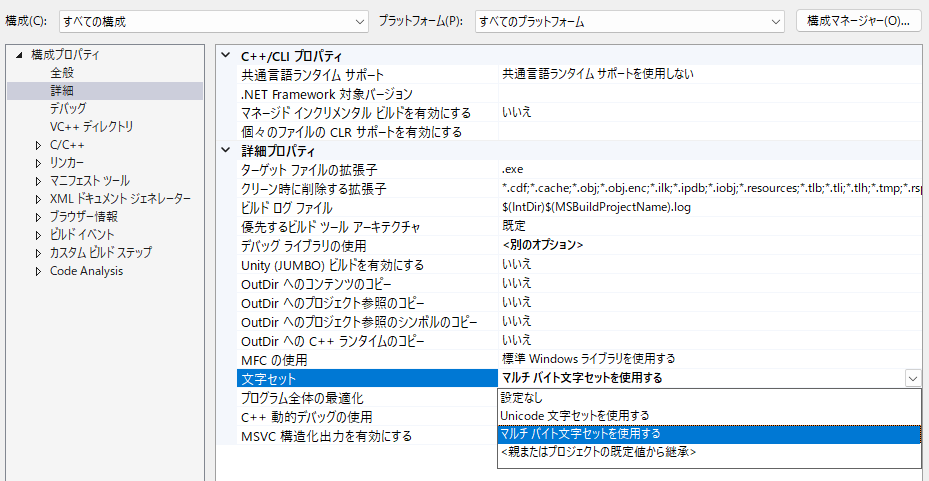
設定できたら、「適用」をクリックします。
📁 10.DxLibのインクルードパスを設定する
左側の一覧から、次の項目を開きます。
構成プロパティ
  └─ C/C++
      └─ 全般
「追加のインクルード ディレクトリ」を選択し、右端に表示される下向きボタンから「編集」を開きます。
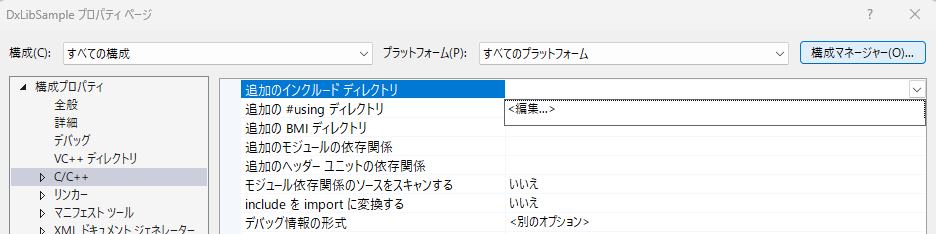
DxLibを置いた場所に合わせて、次のパスを追加します。
学校などの共用PCの場合
D:\DxLib_VC\プロジェクトに追加すべきファイル_VC用
個人のPCの場合
C:\DxLib_VC\プロジェクトに追加すべきファイル_VC用
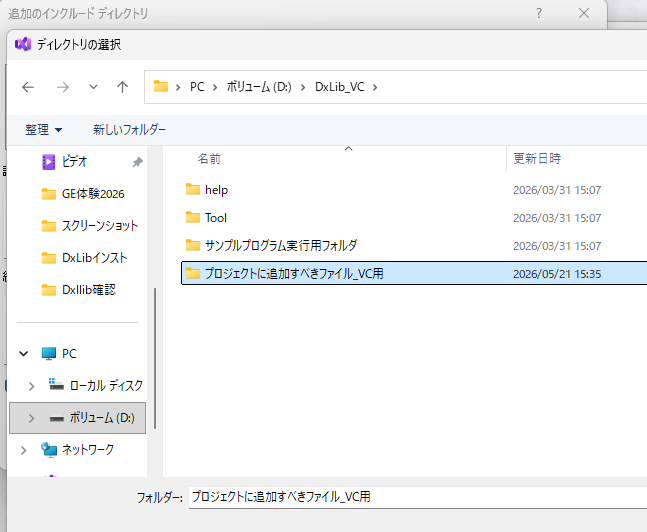
入力したら、「OK」をクリックします。
プロパティ画面に戻ったら、「適用」をクリックしてください。
🔗 11.DxLibのライブラリパスを設定する
左側の一覧から、次の項目を開きます。
構成プロパティ
  └─ リンカー
      └─ 全般
「追加のライブラリ ディレクトリ」を選択し、右端に表示される下向きボタンから「編集」を開きます。
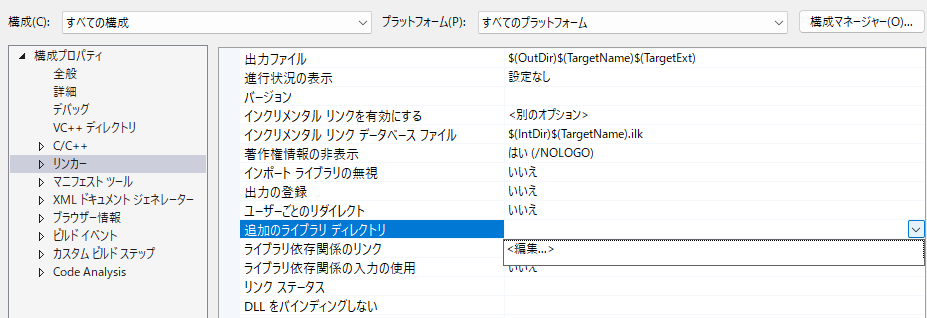 インクルードパスと同じフォルダーを追加します。
学校などの共用PCの場合
D:\DxLib_VC\プロジェクトに追加すべきファイル_VC用
個人のPCの場合
C:\DxLib_VC\プロジェクトに追加すべきファイル_VC用
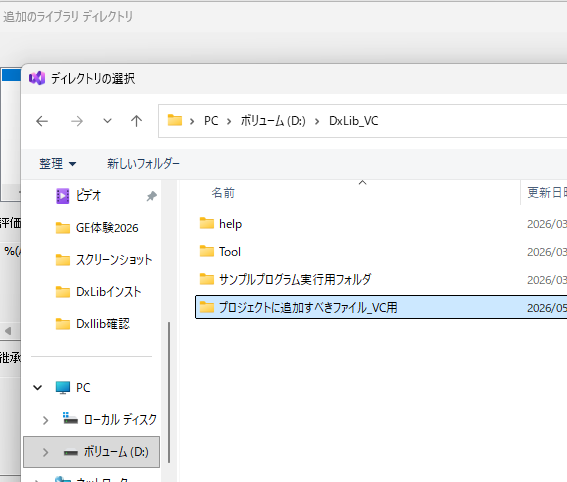
入力したら、「OK」をクリックします。
プロパティ画面に戻ったら、「適用」をクリックしてください。
🚀 12.Releaseのランタイムライブラリを設定する
ここからは、DebugとReleaseで異なる項目を個別に設定します。
プロパティ画面上部の「構成」を、次のように変更します。
Release
「プラットフォーム」は、次のままで構いません。
すべてのプラットフォーム
 左側の一覧から、次の項目を開きます。
構成プロパティ
  └─ C/C++
      └─ コード生成
「ランタイム ライブラリ」を次のように変更します。
マルチスレッド(/MT)
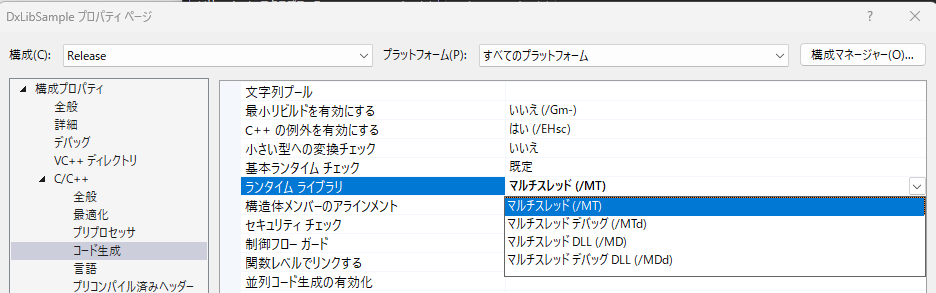 設定できたら、「適用」をクリックします。
🐞 13.Debugのランタイムライブラリを設定する
プロパティ画面上部の「構成」を、次のように変更します。
Debug
「プラットフォーム」は、次のままで構いません。
すべてのプラットフォーム
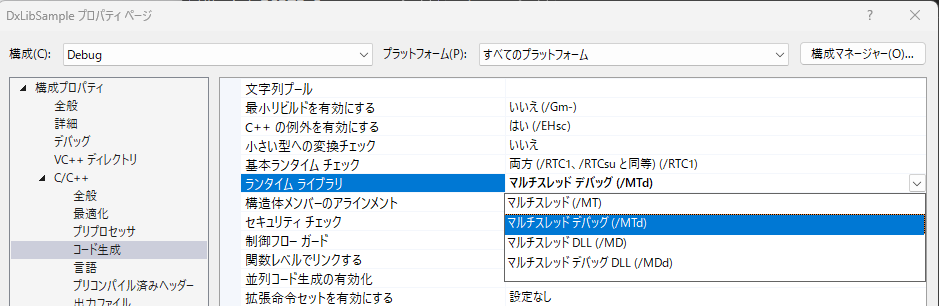 左側の一覧から、次の項目を開きます。
構成プロパティ
  └─ C/C++
      └─ コード生成
「ランタイム ライブラリ」を次のように変更します。
マルチスレッド デバッグ(/MTd)
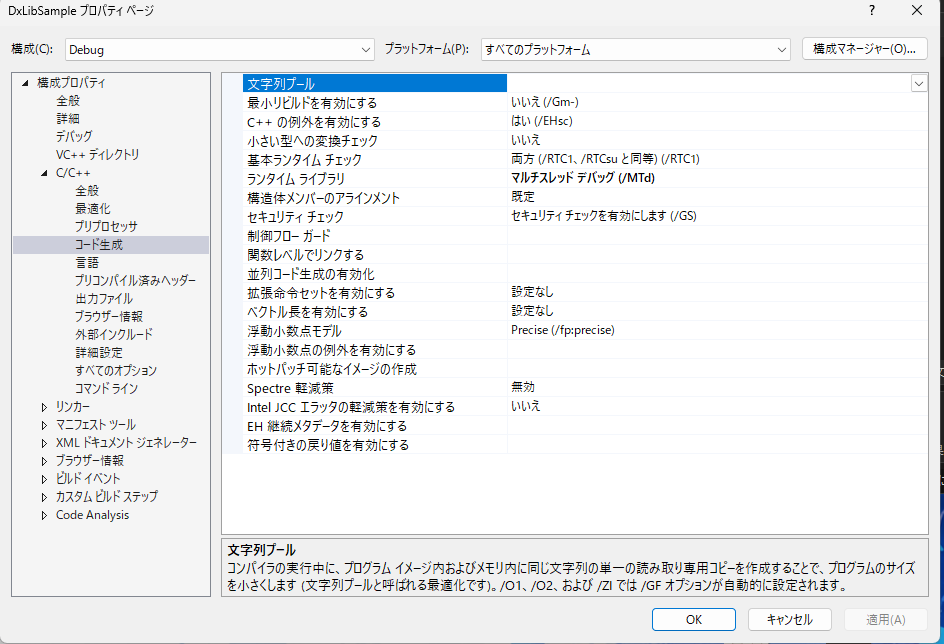 設定できたら、「適用」をクリックします。
✅ 14.設定を保存してプロパティを閉じる
最後に、プロパティ画面右下の「OK」をクリックします。
これで、DxLibを使用するための設定が、現在のプロジェクトへ保存されます。
Visual Studio上部の「すべて保存」もクリックしておきましょう。
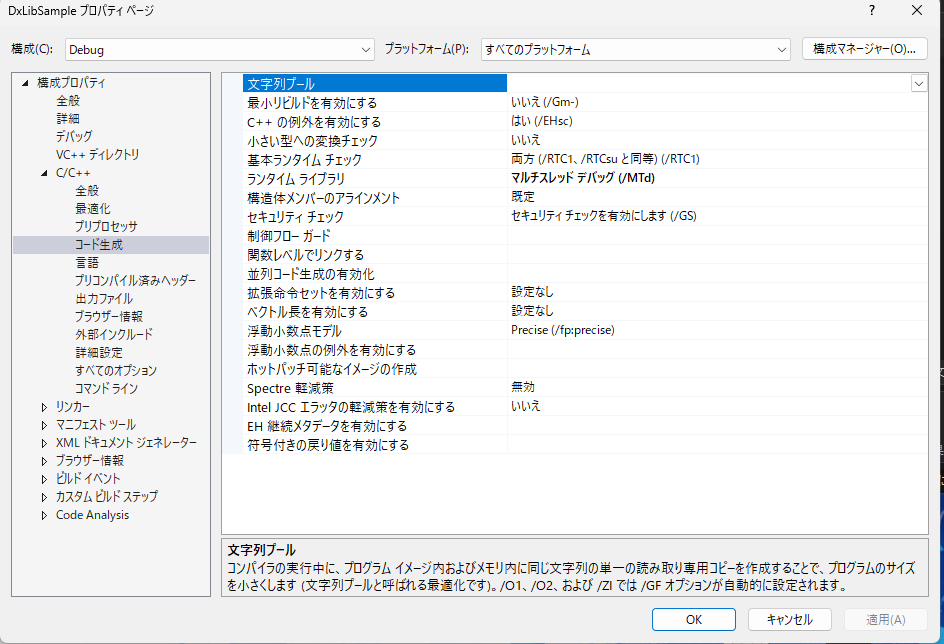
このページで行った設定は、現在の
DxLibSampleプロジェクトに保存されます。
✏️ 15.DxLibのサンプルプログラムを入力する
main.cppを開き、次のプログラムを入力します。
#include "DxLib.h"

// プログラムはWinMain関数から始まります
int WINAPI WinMain(
    HINSTANCE hInstance,
    HINSTANCE hPrevInstance,
    LPSTR lpCmdLine,
    int nCmdShow)
{
    // ウィンドウモードで起動する
    ChangeWindowMode(TRUE);

    // DxLibを初期化する
    if (DxLib_Init() == -1)
    {
        return -1;
    }

    // 画面中央に白い点を描く
    DrawPixel(320, 240, GetColor(255, 255, 255));

    // キーが押されるまで待つ
    WaitKey();

    // DxLibの使用を終了する
    DxLib_End();

    return 0;
}
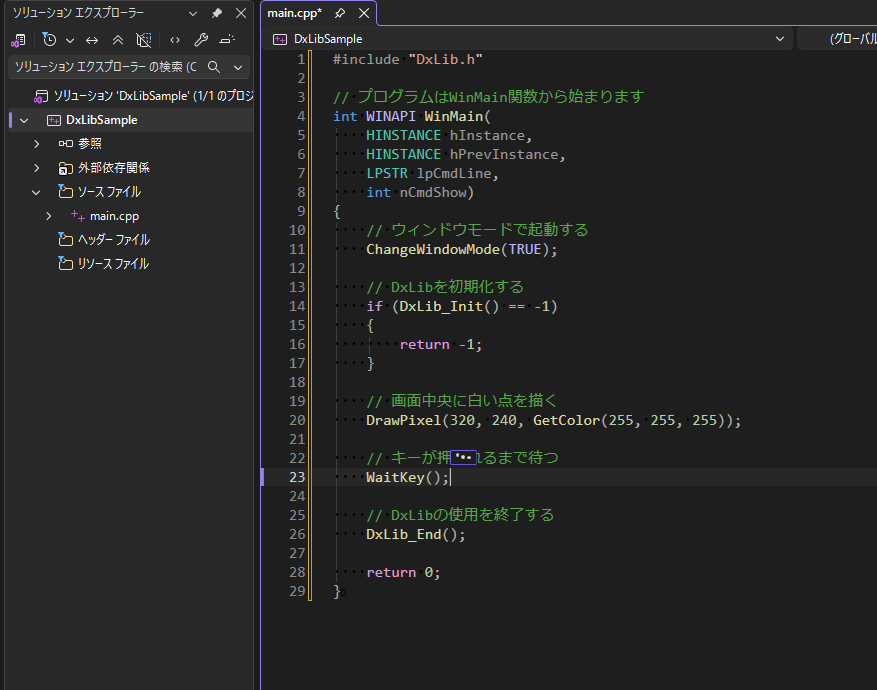 入力が終わったら、次のキーで保存します。
Ctrl + S
📖 16.サンプルプログラムの内容
DxLibの機能を読み込む
#include "DxLib.h"
DxLibで用意されている関数を使用できるようにします。
ウィンドウモードを指定する
ChangeWindowMode(TRUE);
DxLibを全画面表示ではなく、ウィンドウで起動するように指定します。
この設定は、DxLib_Init()より前に行います。
DxLibを初期化する
if (DxLib_Init() == -1)
{
    return -1;
}
DxLibを使用するための準備を行います。
初期化に失敗した場合は、そのままプログラムを終了します。
白い点を描く
DrawPixel(320, 240, GetColor(255, 255, 255));
画面の座標 (320, 240) に、白い点を描きます。
DxLibの初期画面サイズは640×480なので、座標 (320, 240) は画面の中央付近です。
キー入力を待つ
WaitKey();
キーボードのキーが押されるまで、画面を表示したまま待ちます。
DxLibを終了する
DxLib_End();
DxLibが使用していた機能を終了します。
▶️ 17.プログラムを実行する
Visual Studio上部の構成が、次のようになっていることを確認します。
| 項目 | 設定 |
|---|---|
| 構成 | Debug |
| プラットフォーム | x64 |
 上部の緑色の三角ボタン「ローカル Windows デバッガー」をクリックします。
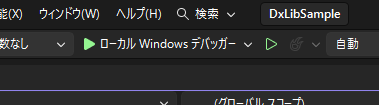
キーボードでは、次のキーでも実行できます。
Ctrl + F5
初めて実行したときは、ビルドに少し時間がかかる場合があります。
「このプロジェクトは変更されています。ビルドしますか?」と表示された場合は、「はい」をクリックしてください。
🎉 18.実行結果を確認する
黒いウィンドウが開き、画面中央に白い点が表示されれば成功です。
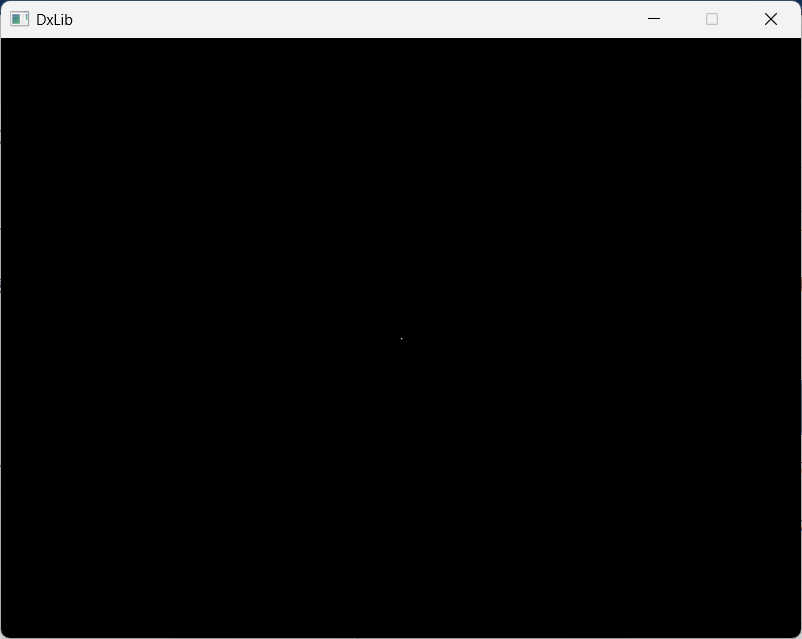 キーボードのどれかのキーを押すと、プログラムが終了します。
これで、Visual StudioからDxLibを使用できることを確認できました。
🛠️ うまく動かない場合
DxLib.hが見つからない
次の設定を確認してください。
構成プロパティ
  └─ C/C++
      └─ 全般
          └─ 追加のインクルード ディレクトリ
学校などの共用PCでは、管理者や担当者から指定されたパスになっていることを確認します。
この教材の環境では、次のパスを使用します。
D:\DxLib_VC\プロジェクトに追加すべきファイル_VC用
個人のPCでは、実際にDxLibを配置した場所と一致しているか確認してください。
リンクに関する大量のエラーが表示される
次の設定を確認してください。
構成プロパティ
  └─ リンカー
      └─ 全般
          └─ 追加のライブラリ ディレクトリ
インクルードパスと同じDxLibフォルダーが指定されていることを確認します。
「C/C++」が表示されない
main.cppなどのC++ソースファイルが、プロジェクトに追加されているか確認してください。
ソースファイルを追加した後、もう一度プロジェクトのプロパティを開きます。
Debugでは動くがReleaseでは動かない
Releaseのランタイムライブラリが、次の設定になっていることを確認します。
マルチスレッド(/MT)
Releaseでは動くがDebugでは動かない
Debugのランタイムライブラリが、次の設定になっていることを確認します。
マルチスレッド デバッグ(/MTd)
白い点が見つからない
白い点は1ピクセルだけなので、とても小さく表示されます。
黒いウィンドウの中央付近を確認してください。
🏁 19.このページの作業は完了
このページでは、次の作業を行いました。
- DxLib用のWindowsデスクトッププロジェクトを作成
main.cppを追加main.cppをUTF-8の署名付きで保存- プロジェクトのプロパティを表示
- DebugとReleaseに共通する設定をまとめて設定
- 文字セットを設定
- DxLibのインクルードパスを設定
- DxLibのライブラリパスを設定
- Releaseのランタイムライブラリを
/MTに設定 - Debugのランタイムライブラリを
/MTdに設定 - DxLibのサンプルプログラムを入力
- プログラムを実行
- 黒い画面の中央に白い点が表示されることを確認
これで、Visual Studio 2026でDxLibを使ったゲームプログラムを作成する準備ができました。