
♻️ DxLibのプロジェクト設定を保存して、次も使い回す
♻️ DxLibの設定を保存して、次のプロジェクトで使い回そう
前のページでは、DxLibを使うために、プロジェクトのプロパティをいろいろ設定しました。
- DxLibのインクルードパス
- DxLibのライブラリパス
- Debug用のランタイムライブラリ
- Release用のランタイムライブラリ
ところで、新しいゲームを作るたびに、毎回この設定を最初からやるのは面倒ですよね。
新しいプロジェクトを作る
 ↓
インクルードパスを設定する
 ↓
ライブラリパスを設定する
 ↓
DebugとReleaseを設定する
 ↓
やっとプログラムを書き始める
ゲームを作りたいのに、毎回同じ設定作業から始めるのは大変です。
そこで今回は、DxLibを使うための設定をプロパティシートというファイルへ保存します。
一度プロパティシートを作っておけば、次のプロジェクトからは、そのファイルを読み込むだけです。
新しいプロジェクトを作る
 ↓
保存しておいたプロパティシートを読み込む
 ↓
すぐにDxLibのプログラムを書き始められる
💡 毎回設定するのが面倒なら、設定そのものを保存して使い回せばよいのです。
このページでは、次の作業を行います。
- DxLib用の設定をプロパティシートへ保存する
- 新しいプロジェクトを作り直す
- 保存したプロパティシートを読み込む
- DxLibのサンプルプログラムをコンパイルする
- 設定が正しく復元されたことを確認する
📄 1.プロパティシートとは
プロパティシートは、Visual Studioのプロジェクト設定を保存するファイルです。
ファイルの拡張子は、次のようになります。
.props
今回は、Debug用とRelease用の2種類を作成します。
DxLib_Debug.props
DxLib_Release.props
それぞれに保存する設定は、次のとおりです。
| プロパティシート | 保存する設定 |
|---|---|
DxLib_Debug.props |
DxLibのパス、Debug用ランタイムライブラリ |
DxLib_Release.props |
DxLibのパス、Release用ランタイムライブラリ |
新しいプロジェクトでは、使用する構成に合わせて読み込みます。
Debug   → DxLib_Debug.props
Release → DxLib_Release.props
⚠️ 現在のプロジェクトに設定されている内容が、自動的にプロパティシートへ書き出されるわけではありません。
プロパティシートを作成し、そこへDxLib用の設定をもう一度入力して保存します。
📁 2.プロパティシートの保存場所を作る
プロパティシートは、今後作る複数のプロジェクトから使用します。
そのため、特定のプロジェクトフォルダーの中ではなく、自分の作業フォルダー内に専用の保存場所を作ります。
学校などの共用PCの場合
D:\自分のフォルダー\VisualStudio\PropertySheets
個人のPCの場合
C:\Users\ユーザー名\Documents\VisualStudio\PropertySheets
エクスプローラーで、次のフォルダーを作成してください。
VisualStudio
└─ PropertySheets
⚠️ 学校などの共用PCでは、共通の
D:\DxLib_VCの中へ保存しないでください。
D:\DxLib_VCは、全員で使用するDxLib本体のフォルダーです。個人用の設定ファイルは、自分のフォルダーへ保存します。
🔧 3.プロパティ マネージャーを開く
前のページで作成した DxLibSample プロジェクトをVisual Studioで開きます。
Visual Studio上部のメニューから、次の順番で選択します。
表示
  └─ その他のウィンドウ
      └─ プロパティ マネージャー
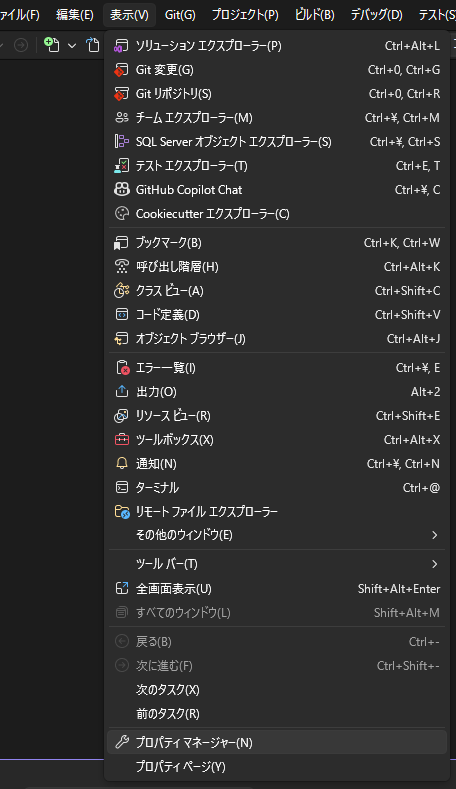 プロパティ マネージャーには、構成とプラットフォームの組み合わせが表示されます。
DxLibSample
├─ Debug | Win32
├─ Debug | x64
├─ Release | Win32
└─ Release | x64
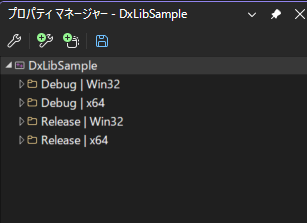
今回は、まず次の2つへプロパティシートを作成します。
Debug | x64
Release | x64
このページでは、実行確認をx64で行います。
Win32でも使用する場合は、最後に同じプロパティシートをWin32側へ追加できます。
🐞 4.Debug用プロパティシートを作成する
プロパティ マネージャーの「Debug | x64」を右クリックします。
「新しいプロジェクト プロパティ シートの追加」を選択してください。
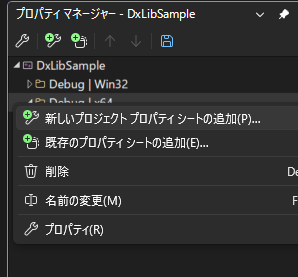 プロパティシートの名前を、次のようにします。
DxLib_Debug.props
保存場所には、先ほど作成した自分の PropertySheets フォルダーを指定します。
学校などの共用PCの場合
D:\自分のフォルダー\VisualStudio\PropertySheets
個人のPCの場合
C:\Users\ユーザー名\Documents\VisualStudio\PropertySheets
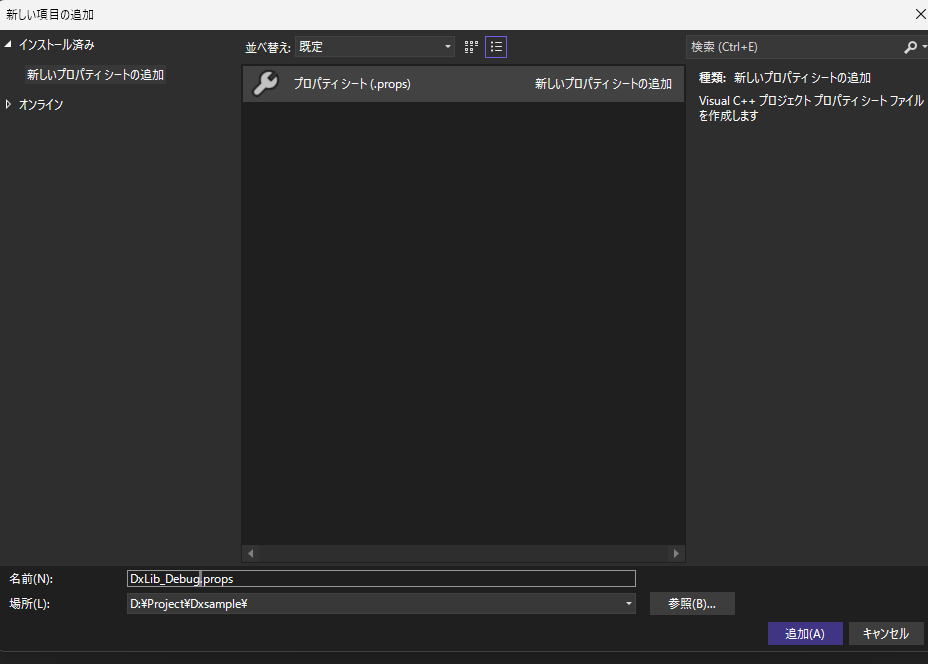 設定できたら、「追加」をクリックします。
プロパティ マネージャーに、次の項目が追加されます。
Debug | x64
└─ DxLib_Debug
📁 5.Debug用のインクルードパスを保存する
プロパティ マネージャーの「DxLib_Debug」をダブルクリックします。
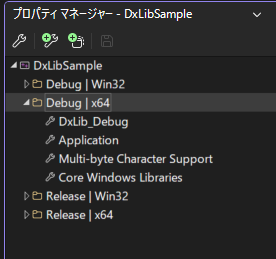
プロパティシートの設定画面が表示されたら、左側から次の項目を開きます。
共通プロパティ
  └─ C/C++
      └─ 全般
「追加のインクルード ディレクトリ」を選択し、編集画面を開きます。
DxLibを置いた場所に合わせて、次のパスを追加します。(DxLibプロジェクトの設定でやったのと同じ手順、同じフォルダ)
学校などの共用PCの場合
D:\DxLib_VC\プロジェクトに追加すべきファイル_VC用
個人のPCの場合
C:\DxLib_VC\プロジェクトに追加すべきファイル_VC用
入力したら、「OK」をクリックします。
🔗 6.Debug用のライブラリパスを保存する
左側から、次の項目を開きます。
共通プロパティ
  └─ リンカー
      └─ 全般
「追加のライブラリ ディレクトリ」を選択し、編集画面を開きます。
インクルードパスと同じフォルダーを追加します。
学校などの共用PCの場合
D:\DxLib_VC\プロジェクトに追加すべきファイル_VC用
個人のPCの場合
C:\DxLib_VC\プロジェクトに追加すべきファイル_VC用
入力したら、「OK」をクリックします。
🧩 7.Debug用のランタイムライブラリを保存する
左側から、次の項目を開きます。
共通プロパティ
  └─ C/C++
      └─ コード生成
「ランタイム ライブラリ」を次のように変更します。
マルチスレッド デバッグ(/MTd)
設定できたら、「適用」をクリックしてから「OK」をクリックします。
これで、Debug用の設定が DxLib_Debug.props に保存されます。
🚀 8.Release用プロパティシートを作成する
プロパティ マネージャーの「Release | x64」を右クリックします。
「新しいプロジェクト プロパティ シートの追加」を選択してください。
プロパティシートの名前を、次のようにします。
DxLib_Release.props
保存場所には、Debug用と同じ PropertySheets フォルダーを指定します。
設定できたら、「追加」をクリックします。
プロパティ マネージャーに、次の項目が追加されます。
Release | x64
└─ DxLib_Release
⚙️ 9.Release用の設定を保存する
プロパティ マネージャーの「DxLib_Release」をダブルクリックします。
次の2つには、Debug用と同じDxLibフォルダーを設定します。
共通プロパティ
  └─ C/C++
      └─ 全般
          └─ 追加のインクルード ディレクトリ
共通プロパティ
  └─ リンカー
      └─ 全般
          └─ 追加のライブラリ ディレクトリ
DxLibはDubugもReleaseも同じフォルダになってるよ(楽でいいね)
ランタイムライブラリは、Release用の次の設定にします。
共通プロパティ
  └─ C/C++
      └─ コード生成
          └─ ランタイム ライブラリ
マルチスレッド(/MT)
リリース用なので後ろにdがつかない設定を選ぶ(Not MDd、MTd)
設定できたら、「適用」をクリックしてから「OK」をクリックします。
これで、Release用の設定が DxLib_Release.props に保存されます。
✅ 10.プロパティシートが保存されたことを確認する
エクスプローラーで、自分の PropertySheets フォルダーを開きます。
次の2つのファイルが作成されていることを確認してください。
DxLib_Debug.props
DxLib_Release.props
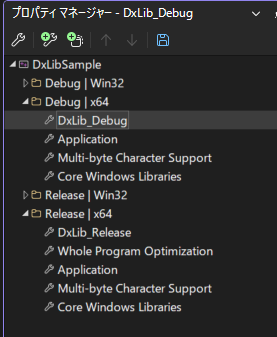
.propsファイルは、これから作るプロジェクトでも使用します。
保存場所を移動したり、削除したりしないでください。
ここまでで、DxLibの設定を保存できました。
では、本当に使い回せるのか、新しいプロジェクトを作って確認してみましょう。
🆕 新しいプロジェクトで設定を復元しよう
🧹 11.現在のプロジェクトを閉じる
Visual Studio上部のメニューから、次の項目を選択します。
ファイル
  └─ ソリューションを閉じる
Visual Studio自体は終了せず、そのままにしておきます。
📦 12.新しいプロジェクトを作り直す
Visual Studio上部のメニューから、次の順番で選択します。
ファイル
  └─ 新規作成
      └─ プロジェクト/ソリューション
「新しいプロジェクトの作成」画面で、「Windows デスクトップ ウィザード」を選択します。
今回は、プロジェクト名を次のようにします。
DxLibReuseTest
保存場所には、自分の作業フォルダーを指定します。
「ソリューションとプロジェクトを同じディレクトリに配置する」にチェックを付け、「作成」をクリックします。
「Windows デスクトップ プロジェクト」の設定画面では、次のように設定します。
| 項目 | 設定内容 |
|---|---|
| アプリケーションの種類 | デスクトップ アプリケーション(.exe) |
| 空のプロジェクト | チェックを付ける |
「OK」をクリックし、新しいプロジェクトを作成します。
📄 13.main.cppを追加する
ソリューションエクスプローラーの「ソースファイル」を右クリックし、次の順番で選択します。
追加
  └─ 新しい項目
「C++ファイル(.cpp)」を選択し、名前を次のようにします。
main.cpp
「追加」をクリックしてください。
💾 14.main.cppをUTF-8で保存する
コードエディター右下に表示されている文字コードをクリックします。
表示されたメニューから「エンコードで保存」を選択し、次のエンコードを指定します。
Unicode(UTF-8 署名付き)- コードページ 65001
「OK」をクリックして保存します。
🔤 15.文字セットだけはプロジェクトへ設定する
プロパティシートの設定画面には、今回使用する「文字セット」の項目がありません。
そのため、文字セットだけは新しいプロジェクトへ設定します。
ソリューションエクスプローラーで、プロジェクト名の「DxLibReuseTest」を右クリックし、「プロパティ」を選択します。
プロパティ画面の上部を、次のようにします。
| 項目 | 設定内容 |
|---|---|
| 構成 | すべての構成 |
| プラットフォーム | すべてのプラットフォーム |
次の項目を開きます。
構成プロパティ
  └─ 詳細
      └─ 文字セット
次の値へ変更します。
マルチ バイト文字セットを使用する
「適用」をクリックしてから、「OK」をクリックします。
♻️ 16.Debug用プロパティシートを読み込む
プロパティ マネージャーを開きます。
表示
  └─ その他のウィンドウ
      └─ プロパティ マネージャー
「Debug | x64」を右クリックし、「既存のプロパティ シートの追加」を選択します。
自分の PropertySheets フォルダーから、次のファイルを選択します。
DxLib_Debug.props
追加後、次のように表示されれば成功です。
Debug | x64
└─ DxLib_Debug
♻️ 17.Release用プロパティシートを読み込む
「Release | x64」を右クリックし、「既存のプロパティ シートの追加」を選択します。
自分の PropertySheets フォルダーから、次のファイルを選択します。
DxLib_Release.props
追加後、次のように表示されれば成功です。
Release | x64
└─ DxLib_Release
これで、新しいプロジェクトへDxLibの設定を読み込めました。
前のページで行った次の設定は、手動で入力していません。
- DxLibのインクルードパス
- DxLibのライブラリパス
- Debug用のランタイムライブラリ
- Release用のランタイムライブラリ
✏️ 18.DxLibのサンプルプログラムを入力する
main.cppへ、次のプログラムを入力します。
#include "DxLib.h"

// プログラムはWinMain関数から始まります
int WINAPI WinMain(
    HINSTANCE hInstance,
    HINSTANCE hPrevInstance,
    LPSTR lpCmdLine,
    int nCmdShow)
{
    // ウィンドウモードで起動する
    ChangeWindowMode(TRUE);

    // DxLibを初期化する
    if (DxLib_Init() == -1)
    {
        return -1;
    }

    // 画面中央に白い点を描く
    DrawPixel(320, 240, GetColor(255, 255, 255));

    // キーが押されるまで待つ
    WaitKey();

    // DxLibの使用を終了する
    DxLib_End();

    return 0;
}
入力できたら、次のキーで保存します。
Ctrl + S
🔨 19.Debug/x64でコンパイルする
Visual Studio上部を、次のように設定します。
| 項目 | 設定内容 |
|---|---|
| 構成 | Debug |
| プラットフォーム | x64 |
上部メニューから、次の順番で選択します。
ビルド
  └─ ソリューションのビルド
キーボードでは、次のキーでもビルドできます。
Ctrl + Shift + B
出力欄に、次のような内容が表示されればコンパイル成功です。
ビルド: 1 正常終了、0 失敗
▶️ 20.Debug/x64で実行する
上部の緑色の三角ボタン「ローカル Windows デバッガー」をクリックします。
キーボードでは、次のキーでも実行できます。
Ctrl + F5
黒いウィンドウが開き、中央に白い点が表示されれば成功です。
キーを押してプログラムを終了します。
🚀 21.Release/x64でもコンパイルする
Visual Studio上部の構成を、次のように変更します。
| 項目 | 設定内容 |
|---|---|
| 構成 | Release |
| プラットフォーム | x64 |
次のキーを押してビルドします。
Ctrl + Shift + B
出力欄に、次のような内容が表示されれば成功です。
ビルド: 1 正常終了、0 失敗
これで、Debug用とRelease用の両方のプロパティシートが正しく読み込まれていることを確認できました。
🎉 22.設定をやり直さなくても動いた!
新しく作ったプロジェクトで、DxLibのプログラムをコンパイルして実行できました。
今回は、前のページで行った次の設定を、プロジェクトへ直接入力していません。
- DxLibのインクルードパス
- DxLibのライブラリパス
- Debug用のランタイムライブラリ
- Release用のランタイムライブラリ
保存しておいたプロパティシートを読み込むだけで、必要な設定が反映されました。
✨ これで、新しいゲームを作るたびに同じ設定を繰り返す必要はありません。
次回からは、次の流れだけでDxLibを使い始められます。
新しいプロジェクトを作る
 ↓
main.cppを追加する
 ↓
文字セットを設定する
 ↓
プロパティシートを読み込む
 ↓
DxLibのプログラムを書く
毎回すべての項目を設定するより、ずっと楽になりました。
どや、便利やろ?
💻 Win32でも使用する場合
このページでは、x64へプロパティシートを追加しました。
Win32でもDxLibを使用する場合は、プロパティ マネージャーで同じプロパティシートを追加します。
Debug | Win32
└─ DxLib_Debug.props
Release | Win32
└─ DxLib_Release.props
追加後、Win32へ切り替えてビルドできることを確認してください。
🛠️ うまく動かない場合
DxLib.hが見つからない
Debug側またはRelease側へ、正しいプロパティシートが追加されているか確認してください。
Debug | x64
└─ DxLib_Debug
Release | x64
└─ DxLib_Release
プロパティシートを開き、「追加のインクルード ディレクトリ」に正しいDxLibのパスが設定されているか確認します。
リンクエラーが大量に表示される
「追加のライブラリ ディレクトリ」に、DxLibのフォルダーが設定されているか確認してください。
また、現在の構成と読み込んだプロパティシートが一致しているか確認します。
Debug   → DxLib_Debug.props
Release → DxLib_Release.props
Debugでは動くがReleaseでは動かない
Release | x64へ、DxLib_Release.propsが追加されているか確認してください。
Release用のランタイムライブラリは、次の設定です。
マルチスレッド(/MT)
Releaseでは動くがDebugでは動かない
Debug | x64へ、DxLib_Debug.propsが追加されているか確認してください。
Debug用のランタイムライブラリは、次の設定です。
マルチスレッド デバッグ(/MTd)
プロパティシートを追加したのに設定が反映されない
新しいプロジェクト側に、同じ項目が直接設定されていないか確認してください。
プロジェクト本体とプロパティシートの両方に同じ項目が設定されている場合は、プロジェクト本体側の設定が優先されることがあります。
今回の確認では、設定されていない新しいプロジェクトへプロパティシートを追加してください。
.propsファイルが見つからない
プロパティシートを移動または削除していないか確認してください。
プロパティシートは、自分の作業フォルダー内で保管します。
自分の作業フォルダー
└─ VisualStudio
   └─ PropertySheets
      ├─ DxLib_Debug.props
      └─ DxLib_Release.props
🏁 23.このページの作業は完了
このページでは、次の作業を行いました。
- Debug用のプロパティシートを作成
- Release用のプロパティシートを作成
- DxLibのインクルードパスを保存
- DxLibのライブラリパスを保存
- Debug用のランタイムライブラリを保存
- Release用のランタイムライブラリを保存
- プロパティシートを自分の作業フォルダーへ保存
- 新しいDxLib用プロジェクトを作成
- 保存したプロパティシートを読み込み
- Debug/x64でコンパイルと実行を確認
- Release/x64でコンパイルを確認
これで、DxLibのプロジェクトを作成するたびに、同じ設定を最初から入力し直す必要がなくなりました。