
VisualStudio2026をインストールするべし
Visual Studio Community 2026をインストールしよう
このページでは、DxLibを使ってC++のゲームを作るための準備として、Visual Studio Community 2026をインストールします。
このページで行うのは、Visual Studioのインストールまでです。
DxLibのダウンロード、プロジェクトの作成、DxLibを使うための設定は、次のページで行います。
1.Visual Studioとは
Visual Studioは、C++のプログラムを書くための開発ソフトです。
Visual Studioには、主に次の機能が入っています。
- プログラムを書くためのエディター
- C++のプログラムを実行できる形に変換するコンパイラー
- プログラムの間違いを調べるデバッガー
- プロジェクトやファイルを管理する機能
DxLibだけをダウンロードしても、C++のプログラムを作ることはできません。
先にVisual Studioをインストールして、C++を開発できる環境を用意します。
2.インストール前の確認
作業を始める前に、次のものを確認してください。
- Windowsを使用している
- インターネットに接続されている
- パソコンにソフトをインストールする権限がある
- 十分な空き容量がある
今回の画面では、必要な容量として約12GBと表示されています。
必要な容量は、選択する機能やVisual Studioの更新状況によって変わります。
学校のパソコンなどで管理者権限がない場合は、先生や管理者に確認してください。
3.Visual Studioの公式サイトを開く
次のVisual Studio公式サイトを開きます。
画面に表示されている**「無料ダウンロードを利用する」**をクリックします。

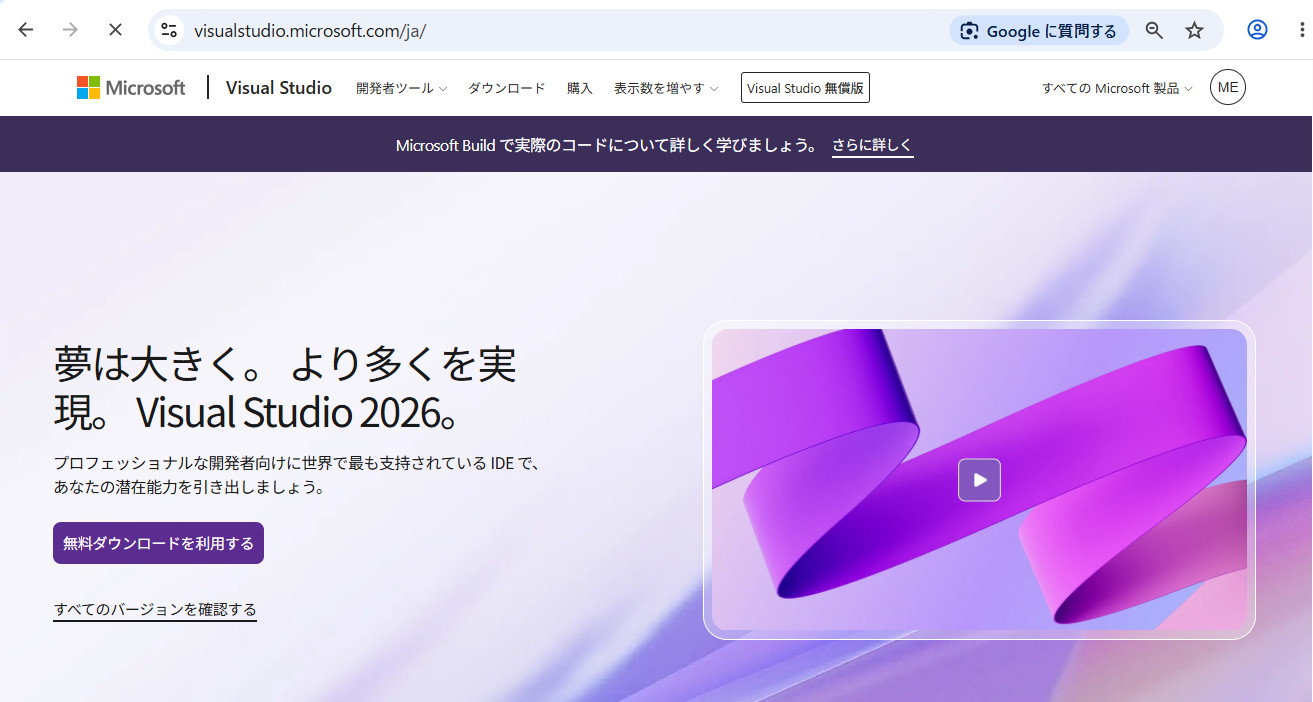
画面のデザインやボタンの位置は、更新によって変わることがあります。
4.インストーラーをダウンロードする
ダウンロードが始まると、ブラウザーのダウンロード欄に
VisualStudioSetup.exeが表示されます。

ダウンロードが終わるまで待ちます。
5.ダウンロードしたファイルを開く
エクスプローラーで「ダウンロード」フォルダーを開きます。
ダウンロードしたVisualStudioSetup.exeをダブルクリックしてください。

Windowsから確認画面が表示された場合は、内容を確認して**「はい」**を選びます。
6.Visual Studio Installerの準備を待つ
Visual Studio Installerを動かすための準備が始まります。

この画面は自動的に進みます。
キャンセルを押さずに、そのまま待ってください。
7.「続行」を押す
Visual Studio Installerの説明と、ライセンスに関する画面が表示されます。
内容を確認して、右下の**「続行」**をクリックします。

8.インストーラーの準備が終わるまで待つ
Visual Studio Installer本体の検証とインストールが行われます。

この処理も自動的に進みます。
画面が切り替わるまで待ってください。
9.インストールする機能を選ぶ
Visual Studioでは、使用目的に合わせて必要な機能を選びます。
この機能のまとまりをワークロードと呼びます。

DxLibではC++を使用するため、何も選ばずにインストールしてはいけません。
10.「C++によるデスクトップ開発」を選ぶ
「デスクトップとモバイル」の中にある
**「C++によるデスクトップ開発」**をクリックして、チェックを付けます。

右側の「インストールの詳細」には、C++の開発に必要な機能が表示されます。
特に、次の機能が含まれていることを確認します。
- MSVC C++ビルドツール
- Windows SDK
右側の細かな項目は、最初は基本的に初期設定のままで構いません。
「C++によるモバイル開発」ではありません。
必ず**「C++によるデスクトップ開発」**を選んでください。
11.インストールを開始する
画面右下の**「インストール」**をクリックします。
「ダウンロードしながらインストールする」と表示されている場合は、そのままで構いません。
インストールする容量を確認してから開始してください。
12.インストールが終わるまで待つ
Visual Studio本体と、C++の開発に必要なファイルのダウンロードが始まります。

インストール中は、次のことに注意してください。
- パソコンの電源を切らない
- インターネット接続を切らない
- Visual Studio Installerを閉じない
ダウンロードするファイルが多いため、完了まで時間がかかることがあります。
進行状況が100%になり、インストール完了の表示が出るまで待ってください。
13.インストール完了
インストールが完了したら、Visual Studio Installerに
**「起動」**などのボタンが表示されます。
これで、C++のプログラムを作るためのVisual Studioの準備は完了です。
この時点では、まだDxLibは使用できません。
次の作業では、次の内容を行います。
- DxLib Windows版 VisualStudio(C++)用のダウンロード
- DxLibの展開
- Visual StudioでC++プロジェクトを作成
- DxLibを使うためのプロジェクト設定
- 最初のプログラムの実行
うまくいかない場合
VisualStudioSetup.exeを開いても何も起きない
少し待ってから、もう一度実行してください。
それでも起動しない場合は、ファイルを右クリックして**「管理者として実行」**を試します。
空き容量が足りないと表示された
不要なファイルを削除して、空き容量を増やしてください。
インストール先を変更する場合は、上部の**「インストールの場所」**から設定できます。
「C++によるデスクトップ開発」を選び忘れた
インストール後でも追加できます。
Visual Studio Installerを起動し、Visual Studio Community 2026の**「変更」を選びます。
その後、「C++によるデスクトップ開発」**にチェックを付けて追加インストールしてください。