
第3回 ゲーム画面の作成
第3回 画像を使ってゲーム画面を作ろう
前回は、コンソール版から次の4つの関数を移し、仮入力"1234"のHIT数とBLOW数を画面へ表示しました。
MakeProblem()
CheckAnswerError()
CountHit()
CountBlow()
現在のゲームは、まだ文字だけで表示されています。
今回は、配布した画像を読み込み、次の部分を画像へ変更します。
4桁の入力欄
0~9の数字ボタン
判定ボタン
この回は、第2回終了時点の
main.cppから作業を始めます。
このページの進め方
このページでは、読む部分とソースを書き換える部分を分けています。
説明
    仕組みを確認する

STEP ○ ここでソースを書き換える!
    main.cppを実際に変更する

動作確認
    ビルドして実行する
先に完成させたい場合は、STEPを順番に進めます。
仕組みを詳しく確認したい場合は、各STEPの前後にある説明も読みます。
ソースを書き換える場所は、コード内のここから追加、ここを変更、この部分を削除などのコメントで示します。
1.今回の完成状態
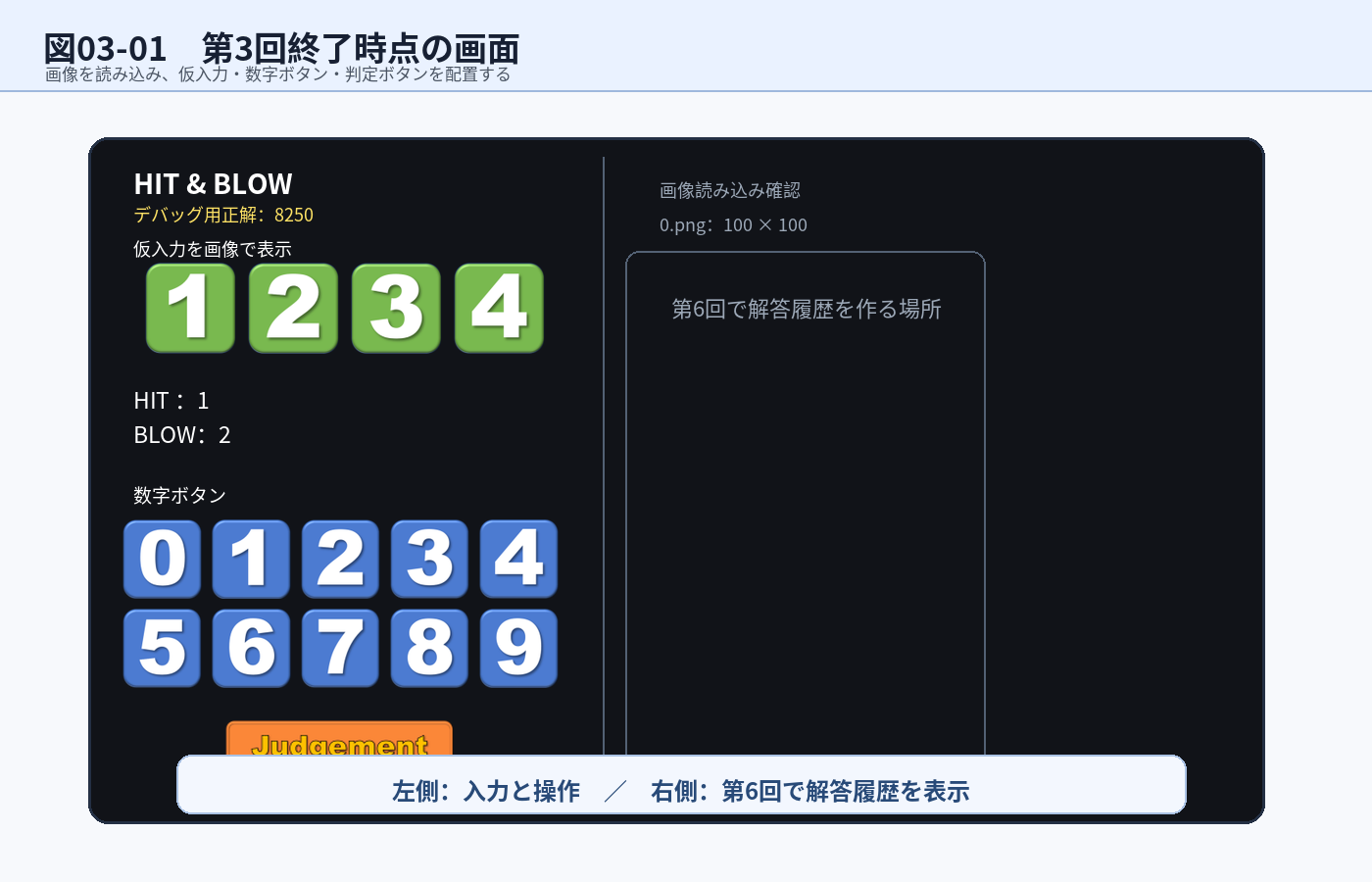
実行すると、4桁の入力欄、0~9の数字ボタン、判定ボタンが画像で表示されます。
4桁の入力欄には、前回プログラム内へ設定した仮入力"1234"を画像で表示します。
数字ボタンと判定ボタンは、まだクリックしても反応しません。
マウス操作は次回作ります。
説明1 画像ファイルを使う準備
画像を置く場所
このページで配布しているimages.zipをダウンロードして展開すると、imagesフォルダーが入っています。
images
├─ 0.png
├─ 00.png
├─ 1.png
├─ 11.png
├─ ...
├─ 9.png
├─ 99.png
├─ kome.png
└─ judge.png
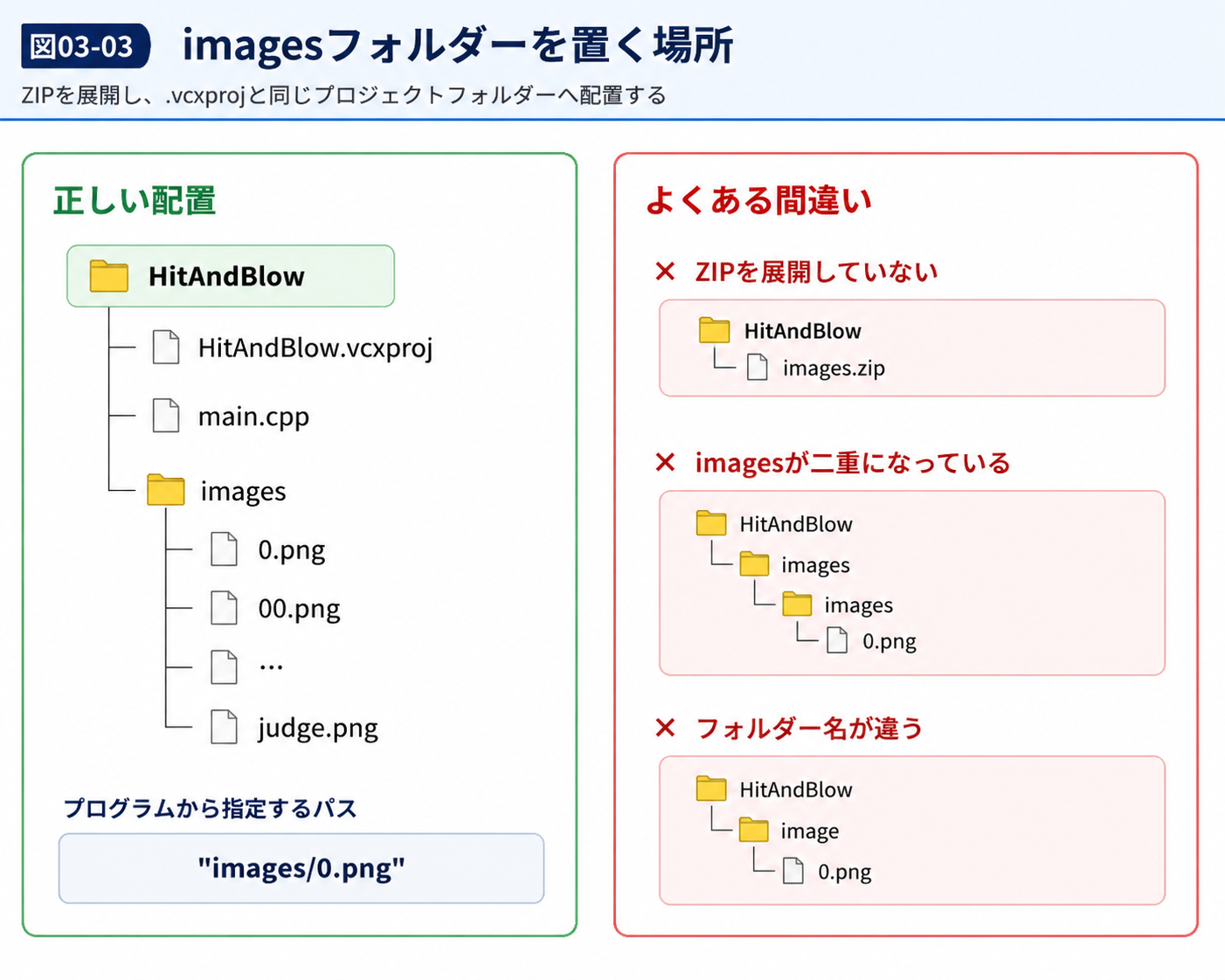
imagesフォルダーは、Visual Studioのプロジェクトファイルがあるフォルダーへ置きます。
プロジェクトファイルとは、拡張子が.vcxprojのファイルです。
HitAndBlow
├─ HitAndBlow.vcxproj
├─ main.cpp
└─ images
   ├─ 0.png
   ├─ 00.png
   └─ ...
この教材の作り方では、通常は.vcxprojとmain.cppが同じフォルダーにあります。
相対パス
画像を読み込むときは、ファイルの場所を文字列で指定します。
"images/0.png"
これは、現在の作業フォルダーから見て、
imagesフォルダーの中にある0.png
という意味です。
このように、基準となるフォルダーからの位置でファイルを指定する方法を相対パスと呼びます。
プロジェクトフォルダー
    └─ images
        └─ 0.png
フォルダー名やファイル名が間違っていると、画像を読み込めません。
今回使用する画像
今回使用する画像は、次の4種類です。
| ファイル | 使用目的 |
|---|---|
0.png~9.png |
クリックする数字ボタン |
00.png~99.png |
入力欄へ表示する数字 |
kome.png |
まだ入力されていない桁 |
judge.png |
判定ボタン |
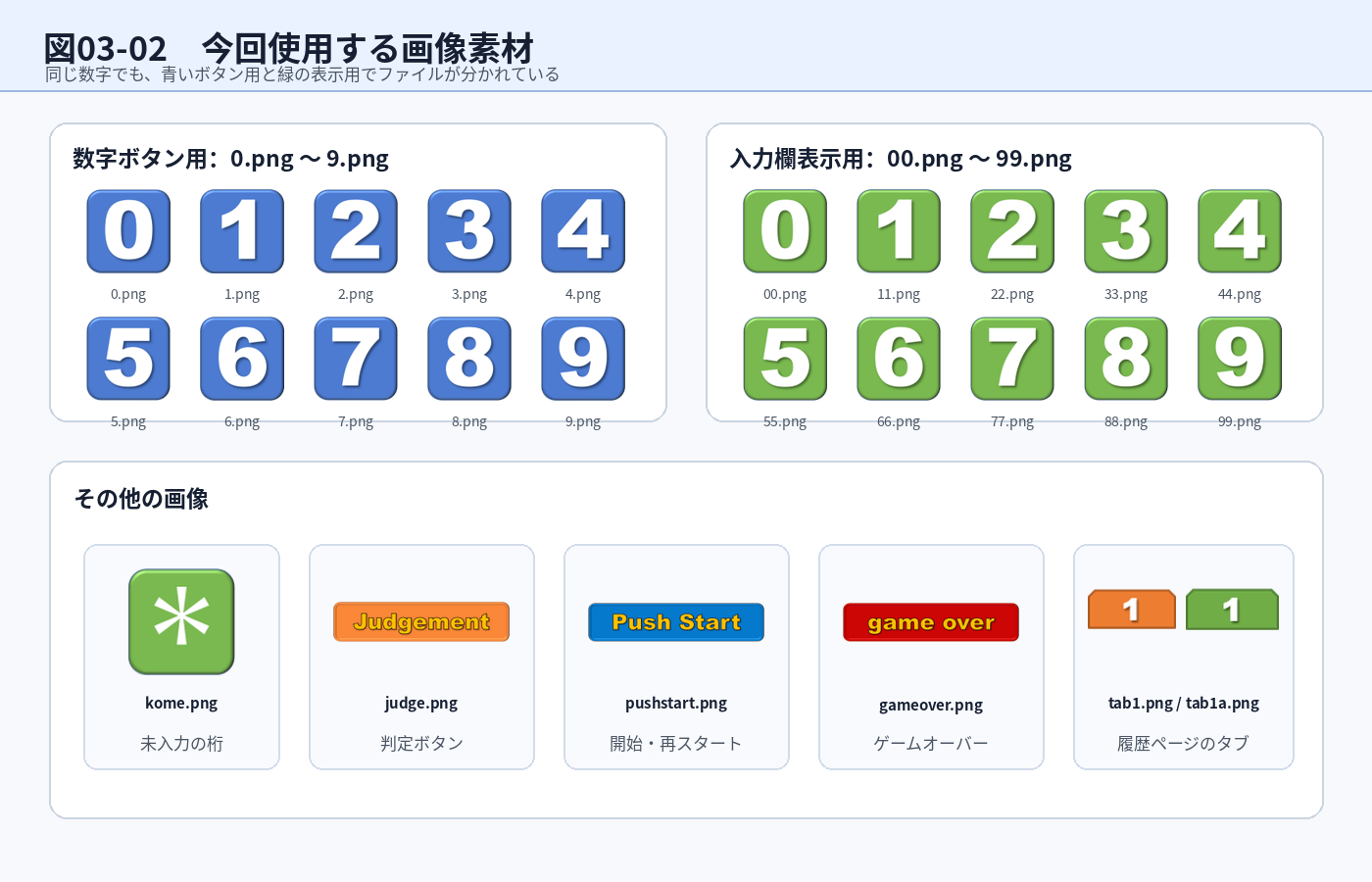
0.pngと00.pngは、同じ数字でも使用目的が違います。
0.png
    数字を入力するための青いボタン

00.png
    入力済みの数字を表す緑色の画像
説明2 画像ハンドルとは
DxLibでは、LoadGraph()を使って画像を読み込みます。
int imageHandle;

imageHandle = LoadGraph("images/0.png");
LoadGraph()が返す値は、画像そのものではありません。
DxLibが読み込んだ画像を管理するための番号です。
この番号を画像ハンドルと呼びます。
画像ファイルを読み込む
        ↓
DxLibが画像を管理する
        ↓
画像を指定するための番号が返る
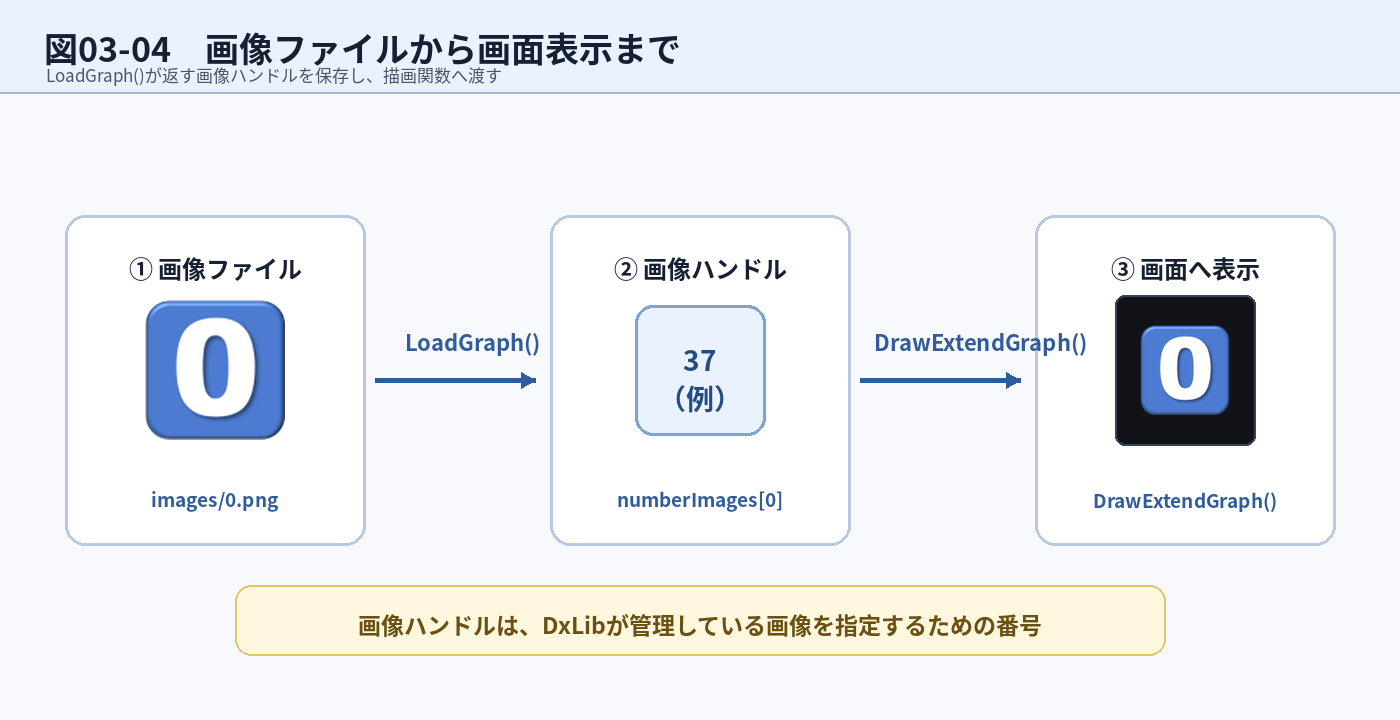
画像を描画するときは、ファイル名ではなく画像ハンドルを使います。
名前で全部覚えておくの大変なんで、プログラム内では番号にしておくんだね。
学生の学籍番号とか出席番号みたいなもんです。
(名前も顔も覚えてなくても、番号で授業中に当てられるもんね)
DrawGraph(40, 300, imageHandle, TRUE);
読み込みに失敗した場合
LoadGraph()は、画像を読み込めなかった場合に-1を返します。
imageHandle = LoadGraph("images/0.png");

if (imageHandle == -1)
{
    // 読み込みに失敗した
}
よくある原因は次のとおりです。
imagesフォルダーを置く場所が違う- ファイル名が違う
- 拡張子が違う
- フォルダー名を
imageとしている - ZIPファイルを展開していない
今回は、どれか1枚でも読み込めなかった場合、画面へエラーメッセージを表示します。
STEP 1 画像と画面配置に必要な宣言を追加する
変更する場所:画面サイズなどの定数とグローバル変数を宣言している場所
確認すること:エラーなくビルドできること
画像番号の配列
数字画像は、0~9まで10枚あります。
1枚ずつ別の変数にすると、同じような変数が10個必要になります。
int image0;
int image1;
int image2;
// ...
そこで、0~9の画像を配列へまとめます。
int numberImages[10];
入力欄へ表示する緑色の数字も配列へまとめます。
int displayNumberImages[10];
配列の添え字と数字を同じにします。
numberImages[0] → 0.png
numberImages[1] → 1.png
numberImages[2] → 2.png
       ...
numberImages[9] → 9.png
この形にしておけば、for文でまとめて処理できます。
画面配置用の定数
数字画像を描画する場所は、次回のマウス当たり判定でも使用します。
描画と当たり判定で違う数字を書いてしまうと、画像とクリックできる場所がずれます。
そこで、座標や大きさを定数としてまとめます。
画面サイズの定数の下へ追加します。
// ここから追加
// HIT&BLOWで使用する数字の数(0~9)
const int NUMBER_COUNT = 10;

// 入力する桁数
const int INPUT_DIGIT_COUNT = 4;

// 入力欄の配置
// 1個目の入力欄を置く左上座標
const int INPUT_START_X = 50;
const int INPUT_START_Y = 110;

// 入力欄1個の大きさ
const int INPUT_IMAGE_SIZE = 80;

// 入力欄どうしのすき間
const int INPUT_IMAGE_GAP = 10;

// 数字ボタンの配置
// 0のボタンを置く左上座標
const int NUMBER_BUTTON_START_X = 30;
const int NUMBER_BUTTON_START_Y = 335;

// 数字ボタン1個の大きさ
const int NUMBER_BUTTON_SIZE = 70;

// 数字ボタンどうしのすき間
const int NUMBER_BUTTON_GAP = 8;

// 数字ボタンを1行に何個並べるか
const int NUMBER_BUTTON_COLUMNS = 5;

// 判定ボタンの配置
// 判定ボタンを置く左上座標
const int JUDGE_BUTTON_X = 120;
const int JUDGE_BUTTON_Y = 510;

// 判定ボタンの幅と高さ
const int JUDGE_BUTTON_WIDTH = 200;
const int JUDGE_BUTTON_HEIGHT = 46;
// ここまで追加
配置に使う座標・大きさ・間隔は、次の図で確認できます。
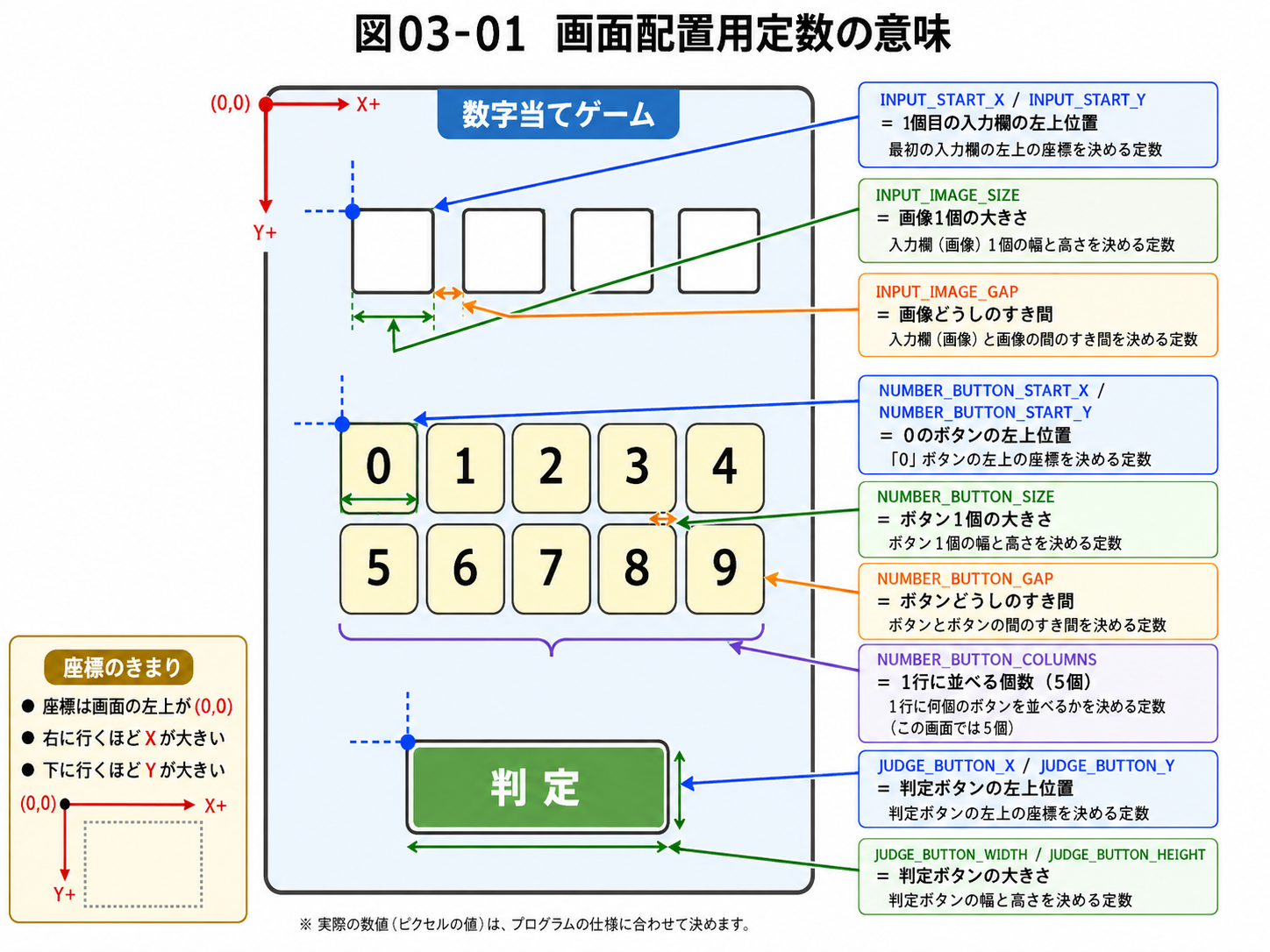
描画と次回のクリック判定で同じ定数を使うことで、画像と判定位置のずれを防ぎます。
画像ハンドルを保存する変数
ゲームで使用する変数の下へ、次の変数を追加します。
// ここから追加
// 0~9の数字ボタン画像
int numberImages[NUMBER_COUNT];

// 入力欄へ表示する0~9の画像
int displayNumberImages[NUMBER_COUNT];

// 未入力の桁に表示する画像
int blankImage;

// 判定ボタン画像
int judgeImage;

// 画像の読み込み結果
int imageLoadError;
// ここまで追加
imageLoadErrorは、次の意味で使用します。
| 値 | 意味 |
|---|---|
0 |
すべて読み込めた |
1 |
どれかの画像を読み込めなかった |
STEP 2 LoadGameImages関数を追加する
変更する場所:
Initialize()より前
確認すること:エラーなくビルドできること
ファイル名を作る方法
数字画像はimages/0.png~images/9.pngのように規則的な名前になっています。
for文でまとめて読み込むため、sprintf_s()でファイル名を作ります。
char fileName[64];
sprintf_s(fileName, sizeof(fileName), "images/%d.png", 3);
この例では、fileNameにimages/3.pngが入ります。
sprintf_s()を使うため、#include <stdio.h>も追加します。
// ここから追加
#include <stdio.h>
// ここまで追加
LoadGameImages関数
画像の読み込み処理をLoadGameImages()へまとめます。
// ここから関数を追加
// ゲームで使用する画像を読み込む
int LoadGameImages(void)
{
    char fileName[64];
    int i;

    // 0~9の画像を読み込む
    for (i = 0; i < NUMBER_COUNT; i++)
    {
        // 青い数字ボタンのファイル名を作る
        sprintf_s(fileName, sizeof(fileName), "images/%d.png", i);

        // 作ったファイル名の画像を読み込む
        numberImages[i] = LoadGraph(fileName);

        // -1なら読み込み失敗
        if (numberImages[i] == -1)
        {
            return 1;
        }

        // 緑色の数字画像のファイル名を作る
        //
        // iが3なら、images/33.pngになる
        sprintf_s(fileName, sizeof(fileName), "images/%d%d.png", i, i);

        // 作ったファイル名の画像を読み込む
        displayNumberImages[i] = LoadGraph(fileName);

        // -1なら読み込み失敗
        if (displayNumberImages[i] == -1)
        {
            return 1;
        }
    }

    // 未入力の桁に表示する画像を読み込む
    blankImage = LoadGraph("images/kome.png");

    if (blankImage == -1)
    {
        return 1;
    }

    // 判定ボタン画像を読み込む
    judgeImage = LoadGraph("images/judge.png");

    if (judgeImage == -1)
    {
        return 1;
    }

    // すべて読み込めた
    return 0;
}
// ここまで関数を追加
読み込み処理の流れ
■ iを0から9まで繰り返す
|・images/i.pngを読み込む
|・images/ii.pngを読み込む
■

・kome.pngを読み込む
・judge.pngを読み込む
戻り値は、ほかのエラー確認と同じ考え方です。
0 → 成功
1 → 失敗
STEP 3 Initialize関数へ画像読み込みを追加する
変更する場所:現在の
Initialize()の最後、閉じかっこ}の直前
確認すること:エラーなくビルドできること
前回までのInitialize()の処理は消しません。
関数の最後へ、次の1行だけ追加します。
// Initialize()の最後へ追加
imageLoadError = LoadGameImages();
画像は、ゲームの開始時に1回だけ読み込みます。
Initialize()
    ↓
LoadGameImages()
    ↓
画像ハンドルを配列へ保存する
Draw()の中でLoadGraph()を呼ばないようにします。
Draw()は何度も呼ばれるため、毎回画像を読み込む必要はありません。
説明3 配布画像をそのままの大きさで描画する
今回の配布画像は、ゲーム画面へ表示する大きさに調整してあります。
| 画像 | 大きさ |
|---|---|
0.png~9.png |
70×70 |
00.png~99.png |
80×80 |
kome.png |
80×80 |
judge.png |
200×46 |
そのため、画像を拡大・縮小せず、DrawGraph()でそのまま表示します。
DrawGraph(40, 300, numberImages[0], TRUE);
| 引数 | 内容 |
|---|---|
40 |
左上のX座標 |
300 |
左上のY座標 |
numberImages[0] |
表示する画像ハンドル |
TRUE |
透過部分を透明にする |
画像の大きさは、配置計算と後のクリック判定に使用する定数と同じです。
const int INPUT_IMAGE_SIZE = 80;
const int NUMBER_BUTTON_SIZE = 70;
const int JUDGE_BUTTON_WIDTH = 200;
const int JUDGE_BUTTON_HEIGHT = 46;
STEP 4 入力欄を画像で表示する
変更する場所:
Draw()の入力欄を表示する場所
確認すること:4桁の入力欄が画像で表示される
画像を追加する前に、第2回までの文字表示を整理します。
第2回の仮入力表示を画像用の配置へ変更する
第2回では、入力内容を文字で表示していました。
DrawString(40, 30, "HIT & BLOW", white);
DrawFormatString(40, 80, yellow, "デバッグ用正解:%s", answer);
DrawFormatString(40, 120, white, "仮の入力   :%s", input);
この3行を、次の3行へ置き換えます。
// ここから変更
// ゲームタイトルを表示する
DrawString(40, 25, "HIT & BLOW", white);

// 完成時には削除する正解表示
DrawFormatString(40, 55, yellow, "デバッグ用正解:%s", answer);

DrawString(40, 85, "仮入力を画像で表示", white);
// ここまで変更
文字で表示していたinputは削除し、この後で画像として表示します。
画像を読み込めなかった場合の表示を追加する
デバッグ用正解を表示した直後へ、次の処理を追加します。
// ここから追加
// 画像の読み込みに失敗していた場合
if (imageLoadError != 0)
{
    DrawString(40, 110, "画像を読み込めませんでした。", red);
    DrawString(40, 140, "imagesフォルダーの場所を確認してください。", red);
    return;
}
// ここまで追加
画像を読み込めなかった場合は、エラーメッセージを表示して、その回のDraw()を終了します。
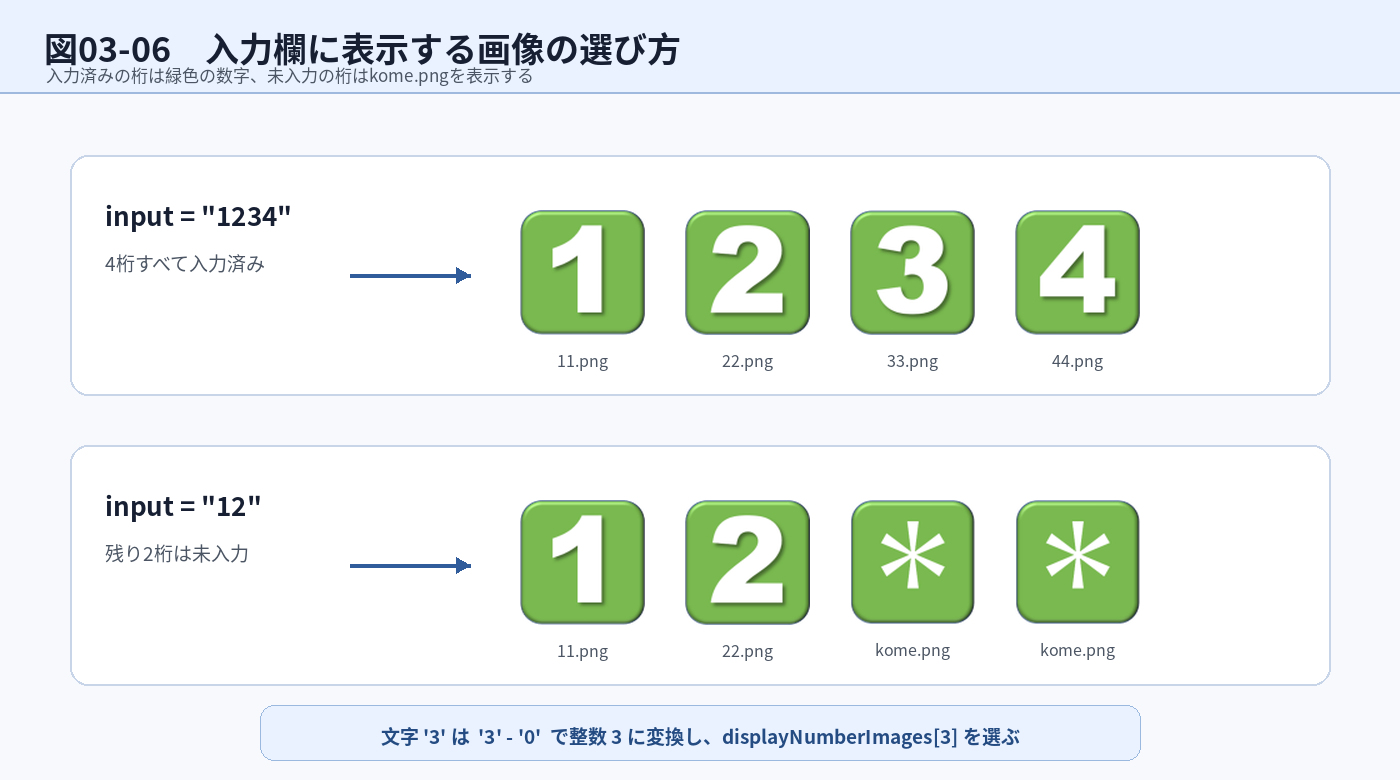
前回の仮入力は、文字列"1234"です。
input[0] → '1'
input[1] → '2'
input[2] → '3'
input[3] → '4'
入力済みの桁には緑色の数字画像を表示します。
未入力の桁にはkome.pngを表示します。
// ここから追加
int inputLength;

// inputに何文字入っているか調べる
inputLength = (int)strlen(input);

// 4桁の入力欄を描画する
for (int i = 0; i < INPUT_DIGIT_COUNT; i++)
{
    int x;
    int imageHandle;

    // i番目の桁を表示するX座標
    x = INPUT_START_X + i * (INPUT_IMAGE_SIZE + INPUT_IMAGE_GAP);

    // 未入力の場合に表示する画像
    imageHandle = blankImage;

    // 入力済みで、数字が入っている場合
    if (i < inputLength && isdigit((unsigned char)input[i]))
    {
        int number;

        // 文字の数字を整数へ変換する
        number = input[i] - '0';

        // 対応する緑色の数字画像を選ぶ
        imageHandle = displayNumberImages[number];
    }

    // 入力欄の画像を80×80で表示する
    DrawGraph(x, INPUT_START_Y, imageHandle, TRUE);
}
// ここまで追加
文字の数字を整数へ変換する
input[i]に入っているのは、整数ではなく文字です。
'3'
配列の添え字として使うには、整数の3へ変換する必要があります。
number = input[i] - '0';
'3' - '0'
    ↓
3
これで、対応する画像を選べます。
displayNumberImages[3]
HIT・BLOWとエラー表示を入力画像の下へ移動する
第2回の表示位置のままだと、80×80の入力画像とHIT・BLOW表示が重なります。
Draw()内の表示位置を、次のように変更します。
| 表示 | 第2回まで | 第3回 |
|---|---|---|
| HIT | Y=180 | Y=215 |
| BLOW | Y=220 | Y=245 |
| 入力エラーメッセージ | Y=180 | Y=215 |
X座標は40のままです。
Draw()にあるinputErrorの判定部分を、次のコードへ丸ごと置き換えます。
// この部分を丸ごと置き換える
// 入力内容に問題がなければ判定結果を表示する
if (inputError == 0)
{
    DrawFormatString(40, 215, white, "HIT :%d", hit);
    DrawFormatString(40, 245, white, "BLOW:%d", blow);
}
else if (inputError == 1)
{
    DrawString(40, 215, "4桁で入力してください。", red);
}
else if (inputError == 2)
{
    DrawString(40, 215, "0~9の数字だけを入力してください。", red);
}
else if (inputError == 3)
{
    DrawString(40, 215, "同じ数字を2回使わないでください。", red);
}
STEP 5 数字ボタンを5個ずつ2段に並べる
変更する場所:
Draw()の入力欄描画の後
確認すること:数字ボタンが5×2で表示される
数字ボタンは、次のように並べます。
0 1 2 3 4
5 6 7 8 9
添え字から列と行を求めます。
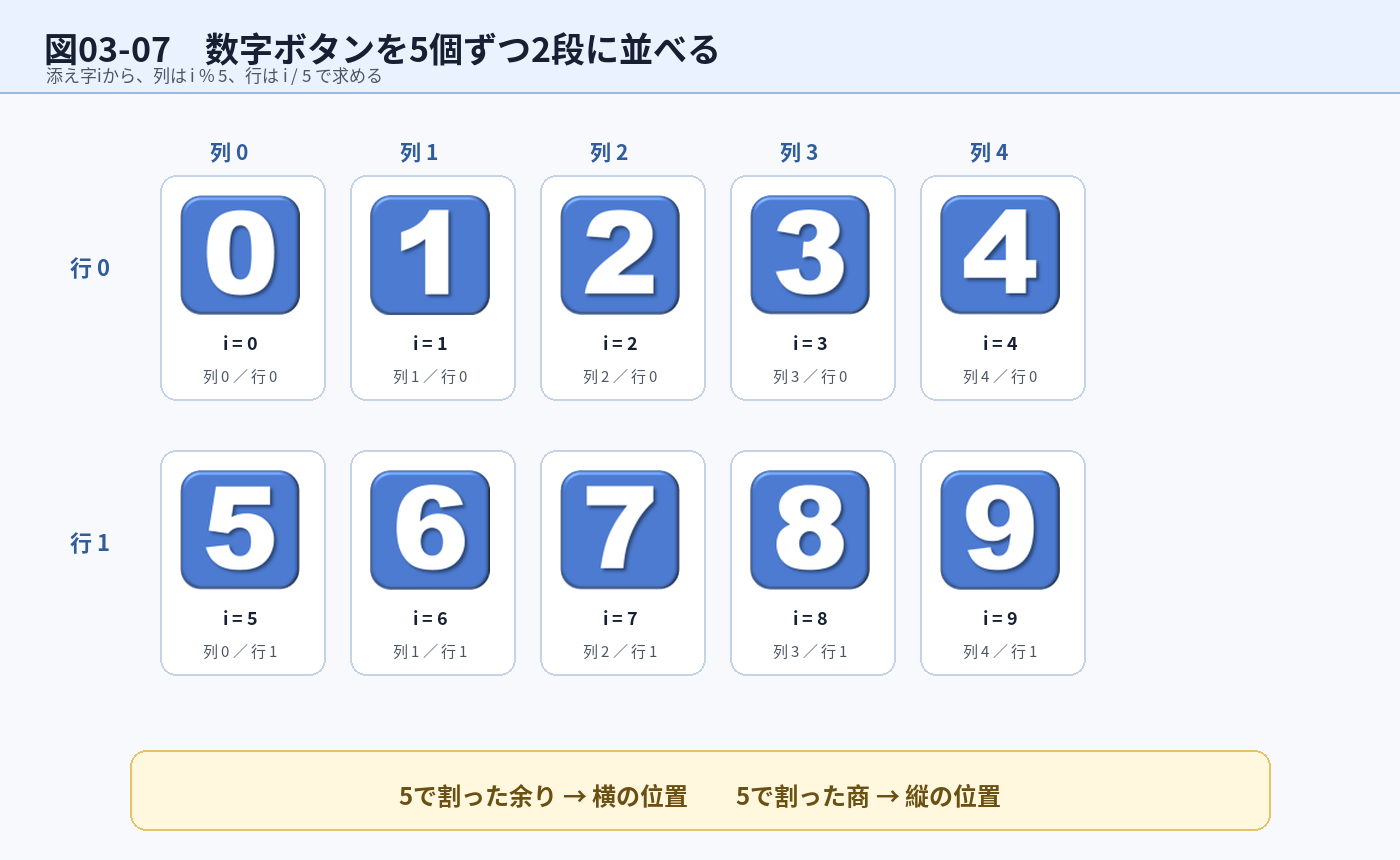
i |
i % 5 列 |
i / 5 行 |
|---|---|---|
| 0 | 0 | 0 |
| 4 | 4 | 0 |
| 5 | 0 | 1 |
| 9 | 4 | 1 |
描画処理は次のようになります。
まず、数字ボタンの上へ見出しを表示します。
// ここに追加
DrawString(40, 300, "数字ボタン", white);
その直後へ、0~9の画像を並べるfor文を追加します。
// ここから追加
// 0~9の数字ボタンを描画する
for (int i = 0; i < NUMBER_COUNT; i++)
{
    int column;
    int row;
    int x;
    int y;

    // 5個ずつ並べるための列と行を求める
    column = i % NUMBER_BUTTON_COLUMNS;

    row = i / NUMBER_BUTTON_COLUMNS;

    // 列と行から画面座標を求める
    x = NUMBER_BUTTON_START_X + column * (NUMBER_BUTTON_SIZE + NUMBER_BUTTON_GAP);

    y = NUMBER_BUTTON_START_Y + row * (NUMBER_BUTTON_SIZE + NUMBER_BUTTON_GAP);

    // 数字ボタンを70×70で表示する
    DrawGraph(x, y, numberImages[i], TRUE);
}
// ここまで追加
0~9のボタンを1個ずつ描くのではなく、同じ処理をfor文で10回繰り返しています。
STEP 6 判定ボタンを表示する
変更する場所:
Draw()の数字ボタン描画の後
確認すること:判定ボタンが表示される
判定ボタンは、judge.pngを使用します。
// ここから追加
// 判定ボタンを表示する
DrawGraph(JUDGE_BUTTON_X, JUDGE_BUTTON_Y, judgeImage, TRUE);
// ここまで追加
judge.pngは200×46なので、そのままの大きさで表示します。
最後に、第6回で解答履歴を表示する場所が分かるよう、右側へ仮の文字を表示します。
Draw()の色を作っている場所へ、grayを追加します。
// ここに追加
unsigned int gray = GetColor(160, 160, 160);
判定ボタンを描画した後へ、次の2行を追加します。
// ここから追加
DrawString(480, 115, "右側は第6回で", gray);
DrawString(480, 145, "解答履歴に使います。", gray);
// ここまで追加
この文字は、第6回で実際の解答履歴へ置き換えます。
この回では、判定ボタンをクリックしても何も起こりません。
確認 Draw関数の完成形
STEP 4~STEP 6で、Draw()が次の状態になっていることを確認します。
- 第2回の文字による仮入力表示が削除されている
- 画像読み込みエラーの表示が追加されている
- 入力欄が画像で表示されている
- HIT・BLOWとエラー表示が入力画像と重ならない位置へ移動している
- 0~9の数字ボタンが表示されている
- 判定ボタンが表示されている
- 右側に第6回用の仮表示がある
ここではDraw()全体を書き直しません。
完成したmain.cppは、この後の「プログラム全体」で確認できます。
7.プログラム全体
ここまでの内容をすべて入れたmain.cppは、次のようになります。
#include "DxLib.h"

#include <ctype.h>
// ===== 【第3回で追加・変更】画像ファイル名を作るためのヘッダーを追加 ここから =====
#include <stdio.h>
// ===== 【第3回で追加・変更】画像ファイル名を作るためのヘッダーを追加 ここまで =====
#include <stdlib.h>
#include <string.h>
#include <time.h>

// 画面の大きさ
const int SCREEN_WIDTH = 800;
const int SCREEN_HEIGHT = 600;

// ゲーム内部を1秒間に更新する回数
const int UPDATE_FPS = 60;

// Update1回分の時間
const double FIXED_DELTA_TIME = 1.0 / UPDATE_FPS;

// 長時間処理が止まった場合に、
// 一度に処理する経過時間の上限
const double MAX_FRAME_TIME = 0.25;

// ===== 【第3回で追加・変更】画像と画面配置に必要な定数を追加 ここから =====
// HIT&BLOWで使用する数字の数
const int NUMBER_COUNT = 10;

// 入力する桁数
const int INPUT_DIGIT_COUNT = 4;

// 入力欄の配置
const int INPUT_START_X = 50;
const int INPUT_START_Y = 110;
const int INPUT_IMAGE_SIZE = 80;
const int INPUT_IMAGE_GAP = 10;

// 数字ボタンの配置
const int NUMBER_BUTTON_START_X = 30;
const int NUMBER_BUTTON_START_Y = 335;
const int NUMBER_BUTTON_SIZE = 70;
const int NUMBER_BUTTON_GAP = 8;
const int NUMBER_BUTTON_COLUMNS = 5;

// 判定ボタンの配置
const int JUDGE_BUTTON_X = 120;
const int JUDGE_BUTTON_Y = 510;
const int JUDGE_BUTTON_WIDTH = 200;
const int JUDGE_BUTTON_HEIGHT = 46;

// ===== 【第3回で追加・変更】画像と画面配置に必要な定数を追加 ここまで =====
// ゲームの正解
char answer[5];

// プレイヤーの入力
char input[5];

// 入力内容のエラー番号
int inputError;

// 判定結果
int hit;
int blow;
// ===== 【第3回で追加・変更】ゲームで使う画像ハンドルを追加 ここから =====

// 0~9の数字ボタン画像
int numberImages[NUMBER_COUNT];

// 入力欄へ表示する0~9の画像
int displayNumberImages[NUMBER_COUNT];

// 未入力の桁に表示する画像
int blankImage;

// 判定ボタン画像
int judgeImage;

// 画像の読み込み結果
int imageLoadError;
// ===== 【第3回で追加・変更】ゲームで使う画像ハンドルを追加 ここまで =====

// 重複しない4桁の問題を作る
void MakeProblem(char outputAnswer[5])
{
    char temp[] = "0123456789";
    int i;

    for (i = 0; i < 100; i++)
    {
        int index1 = rand() % 10;
        int index2 = rand() % 10;
        char work;

        work = temp[index1];
        temp[index1] = temp[index2];
        temp[index2] = work;
    }

    for (i = 0; i < 4; i++)
    {
        outputAnswer[i] = temp[i];
    }

    outputAnswer[4] = '\0';
}

// 入力内容に問題がないか確認する
int CheckAnswerError(char inputData[])
{
    int i;
    int j;

    // 4桁か確認する
    if (strlen(inputData) != 4)
    {
        return 1;
    }

    // すべて数字か確認する
    for (i = 0; i < 4; i++)
    {
        if (!isdigit((unsigned char)inputData[i]))
        {
            return 2;
        }
    }

    // 同じ数字が含まれていないか確認する
    for (i = 0; i < 4; i++)
    {
        for (j = i + 1; j < 4; j++)
        {
            if (inputData[i] == inputData[j])
            {
                return 3;
            }
        }
    }

    return 0;
}

// HIT数を数える
int CountHit(char correctAnswer[], char inputData[])
{
    int count = 0;
    int i;

    for (i = 0; i < 4; i++)
    {
        if (correctAnswer[i] == inputData[i])
        {
            count++;
        }
    }

    return count;
}

// BLOW数を数える
int CountBlow(char correctAnswer[], char inputData[])
{
    int count = 0;
    int i;
    int j;

    for (i = 0; i < 4; i++)
    {
        for (j = 0; j < 4; j++)
        {
            if (inputData[i] == correctAnswer[j] && i != j)
            {
                count++;
            }
        }
    }

    return count;
}

// ===== 【第3回で追加・変更】ゲーム画像を読み込む処理を追加 ここから =====
// ゲームで使用する画像を読み込む
int LoadGameImages(void)
{
    char fileName[64];
    int i;

    // 0~9の画像を読み込む
    for (i = 0; i < NUMBER_COUNT; i++)
    {
        // 青い数字ボタンのファイル名を作る
        sprintf_s(fileName, sizeof(fileName), "images/%d.png", i);

        numberImages[i] = LoadGraph(fileName);

        if (numberImages[i] == -1)
        {
            return 1;
        }

        // 緑色の数字画像のファイル名を作る
        sprintf_s(fileName, sizeof(fileName), "images/%d%d.png", i, i);

        displayNumberImages[i] = LoadGraph(fileName);

        if (displayNumberImages[i] == -1)
        {
            return 1;
        }
    }

    // 未入力の桁に表示する画像を読み込む
    blankImage = LoadGraph("images/kome.png");

    if (blankImage == -1)
    {
        return 1;
    }

    // 判定ボタン画像を読み込む
    judgeImage = LoadGraph("images/judge.png");

    if (judgeImage == -1)
    {
        return 1;
    }

    return 0;
}

// ===== 【第3回で追加・変更】ゲーム画像を読み込む処理を追加 ここまで =====
// ゲーム開始時に1回だけ実行する
void Initialize(void)
{
    // 実行するたびに乱数の並びを変える
    srand((unsigned int)time(NULL));

    // 重複しない4桁の問題を作る
    MakeProblem(answer);

    // マウス入力ができるまで使用する仮の入力
    strcpy_s(input, sizeof(input), "1234");

    // 仮入力に問題がないか確認する
    inputError = CheckAnswerError(input);

    // 判定結果を初期化する
    hit = 0;
    blow = 0;

    // 正しい入力の場合だけ判定する
    if (inputError == 0)
    {
        hit = CountHit(answer, input);

        blow = CountBlow(answer, input);
    }
// ===== 【第3回で追加・変更】Initialize()で画像を読み込む ここから =====

    // ゲームで使用する画像を読み込む
    imageLoadError = LoadGameImages();

// ===== 【第3回で追加・変更】Initialize()で画像を読み込む ここまで =====
}

// 入力確認とゲームの更新を行う
void Update(void)
{
    // キーボードやマウスの入力処理を書く

    // ゲームの更新処理を書く
}

// ゲーム画面を描画する
void Draw(void)
{
    unsigned int white = GetColor(255, 255, 255);

    unsigned int yellow = GetColor(255, 255, 0);

    unsigned int red = GetColor(255, 80, 80);

    // ===== 【第3回で追加・変更】画像を使ったゲーム画面へ変更 ここから =====
    unsigned int gray = GetColor(160, 160, 160);

    int inputLength;

    // ゲームタイトルを表示する
    DrawString(40, 25, "HIT & BLOW", white);

    // 完成時には削除する正解表示
    DrawFormatString(40, 55, yellow, "デバッグ用正解:%s", answer);

    // 画像の読み込みに失敗していた場合
    if (imageLoadError != 0)
    {
        DrawString(40, 110, "画像を読み込めませんでした。", red);

        DrawString(40, 140, "imagesフォルダーの場所を確認してください。", red);

        return;
    }

    DrawString(40, 85, "仮入力を画像で表示", white);

    // inputに何文字入っているか調べる
    inputLength = (int)strlen(input);

    // 4桁の入力欄を描画する
    for (int i = 0; i < INPUT_DIGIT_COUNT; i++)
    {
        int x;
        int imageHandle;

        // i番目の桁を表示するX座標
        x = INPUT_START_X + i * (INPUT_IMAGE_SIZE + INPUT_IMAGE_GAP);

        // 未入力の場合に表示する画像
        imageHandle = blankImage;

        // 入力済みで、数字が入っている場合
        if (i < inputLength && isdigit((unsigned char)input[i]))
        {
            int number;

            // 文字の数字を整数へ変換する
            number = input[i] - '0';

            // 対応する緑色の数字画像を選ぶ
            imageHandle = displayNumberImages[number];
        }

        // 入力欄の画像を80×80で表示する
        DrawGraph(x, INPUT_START_Y, imageHandle, TRUE);
    }

    // 入力内容に問題がなければ判定結果を表示する
    if (inputError == 0)
    {
        DrawFormatString(40, 215, white, "HIT :%d", hit);

        DrawFormatString(40, 245, white, "BLOW:%d", blow);
    }
    else if (inputError == 1)
    {
        DrawString(40, 215, "4桁で入力してください。", red);
    }
    else if (inputError == 2)
    {
        DrawString(40, 215, "0~9の数字だけを入力してください。", red);
    }
    else if (inputError == 3)
    {
        DrawString(40, 215, "同じ数字を2回使わないでください。", red);
    }

    DrawString(40, 300, "数字ボタン", white);

    // 0~9の数字ボタンを描画する
    for (int i = 0; i < NUMBER_COUNT; i++)
    {
        int column;
        int row;
        int x;
        int y;

        // 5個ずつ並べるための列と行を求める
        column = i % NUMBER_BUTTON_COLUMNS;

        row = i / NUMBER_BUTTON_COLUMNS;

        // 列と行から画面座標を求める
        x = NUMBER_BUTTON_START_X + column * (NUMBER_BUTTON_SIZE + NUMBER_BUTTON_GAP);

        y = NUMBER_BUTTON_START_Y + row * (NUMBER_BUTTON_SIZE + NUMBER_BUTTON_GAP);

        // 数字ボタンを70×70で表示する
        DrawGraph(x, y, numberImages[i], TRUE);
    }

    // 判定ボタンを表示する
    DrawGraph(JUDGE_BUTTON_X, JUDGE_BUTTON_Y, judgeImage, TRUE);

    DrawString(480, 115, "右側は第6回で", gray);

    DrawString(480, 145, "解答履歴に使います。", gray);
    // ===== 【第3回で追加・変更】画像を使ったゲーム画面へ変更 ここまで =====
}

// Update1回分の時間を秒で返す
double DeltaTime(void)
{
    return FIXED_DELTA_TIME;
}

int WINAPI WinMain(
    HINSTANCE hInstance,
    HINSTANCE hPrevInstance,
    LPSTR lpCmdLine,
    int nCmdShow)
{
    LONGLONG previousTime;
    double accumulator;

    // ウィンドウモードで起動する
    ChangeWindowMode(TRUE);

    // 画面の大きさを設定する
    SetGraphMode(SCREEN_WIDTH, SCREEN_HEIGHT, 32);

    // ScreenFlipで垂直同期を待つ
    SetWaitVSyncFlag(TRUE);

    // DxLibを初期化する
    if (DxLib_Init() == -1)
    {
        return -1;
    }

    // 描画先を裏画面にする
    SetDrawScreen(DX_SCREEN_BACK);

    // ゲームを初期化する
    Initialize();

    // 時間計測を開始する
    previousTime = GetNowHiPerformanceCount();

    // まだUpdateで処理していない時間
    accumulator = 0.0;

    // ゲームループ
    while (ProcessMessage() == 0)
    {
        LONGLONG currentTime;
        double frameTime;

        // ESCキーが押されたら終了する
        if (CheckHitKey(KEY_INPUT_ESCAPE) != 0)
        {
            break;
        }

        // 現在時刻を取得する
        currentTime = GetNowHiPerformanceCount();

        // 前回から実際に経過した時間を秒で求める
        frameTime = (currentTime - previousTime) / 1000000.0;

        // 次の計測に備えて現在時刻を保存する
        previousTime = currentTime;

        // 長時間止まった場合は、処理する時間を制限する
        if (frameTime > MAX_FRAME_TIME)
        {
            frameTime = MAX_FRAME_TIME;
        }

        // 実際に経過した時間をためる
        accumulator += frameTime;

        // 1/60秒以上たまっている間、ゲームを更新する
        while (accumulator >= DeltaTime())
        {
            Update();

            // Updateで処理した時間を引く
            accumulator -= DeltaTime();
        }

        // 裏画面を黒で消す
        ClearDrawScreen();

        // ゲーム画面を描画する
        Draw();

        // 裏画面を表画面へ表示する
        ScreenFlip();
    }

    // DxLibを終了する
    DxLib_End();

    return 0;
}
8.動作確認
imagesフォルダーを配置した状態で、プログラムを実行します。
次のことを確認してください。
1234が緑色の数字画像で表示される- 0~9の数字ボタンが5個ずつ2段に並ぶ
- 数字ボタンが70×70で表示される
- 判定ボタンが表示される
- HIT数とBLOW数が表示される
- 画像が画面の外へはみ出していない
- ESCキーで終了できる
9.画像が表示されない場合
次のメッセージが表示された場合は、画像の場所を確認します。
画像を読み込めませんでした。
imagesフォルダーの場所を確認してください。
確認する場所は次のとおりです。
ZIPを展開したか
間違い

HitAndBlow
└─ images.zip
正しい

HitAndBlow
└─ images
   ├─ 0.png
   └─ ...
imagesフォルダーが二重になっていないか
間違い

HitAndBlow
└─ images
   └─ images
      ├─ 0.png
      └─ ...
正しい

HitAndBlow
└─ images
   ├─ 0.png
   └─ ...
ファイル名を変更していないか
0.png
00.png
kome.png
judge.png
ファイル名は変更せず、そのまま使用します。
10.今回のまとめ
今回は、画像を読み込み、HIT&BLOWのゲーム画面を作りました。
LoadGraph()
    画像を読み込み、画像ハンドルを受け取る

DrawGraph()
    読み込んだ画像をそのままの大きさで表示する
0~9の画像は配列へまとめ、for文で読み込みと描画を行いました。
配列
    似た役割の画像をまとめる

for文
    同じ形の処理を繰り返す

添え字
    数字と画像を対応させる
現在は、プログラムの中へ設定した仮入力"1234"を画像で表示しています。
次回は、数字ボタンへマウスの当たり判定を付け、クリックした数字をinputへ追加します。
No Comments